
Introdução
A mensagem ‘iPhone Indisponível’ pode atrapalhar o seu dia, especialmente quando você tem tarefas urgentes. Este guia explora por que esse problema ocorre, maneiras inteligentes de resolvê-lo e como evitar que aconteça novamente. Desde explorar causas até soluções imediatas, navegaremos por etapas para recuperar o acesso e proteger seu dispositivo para o futuro.
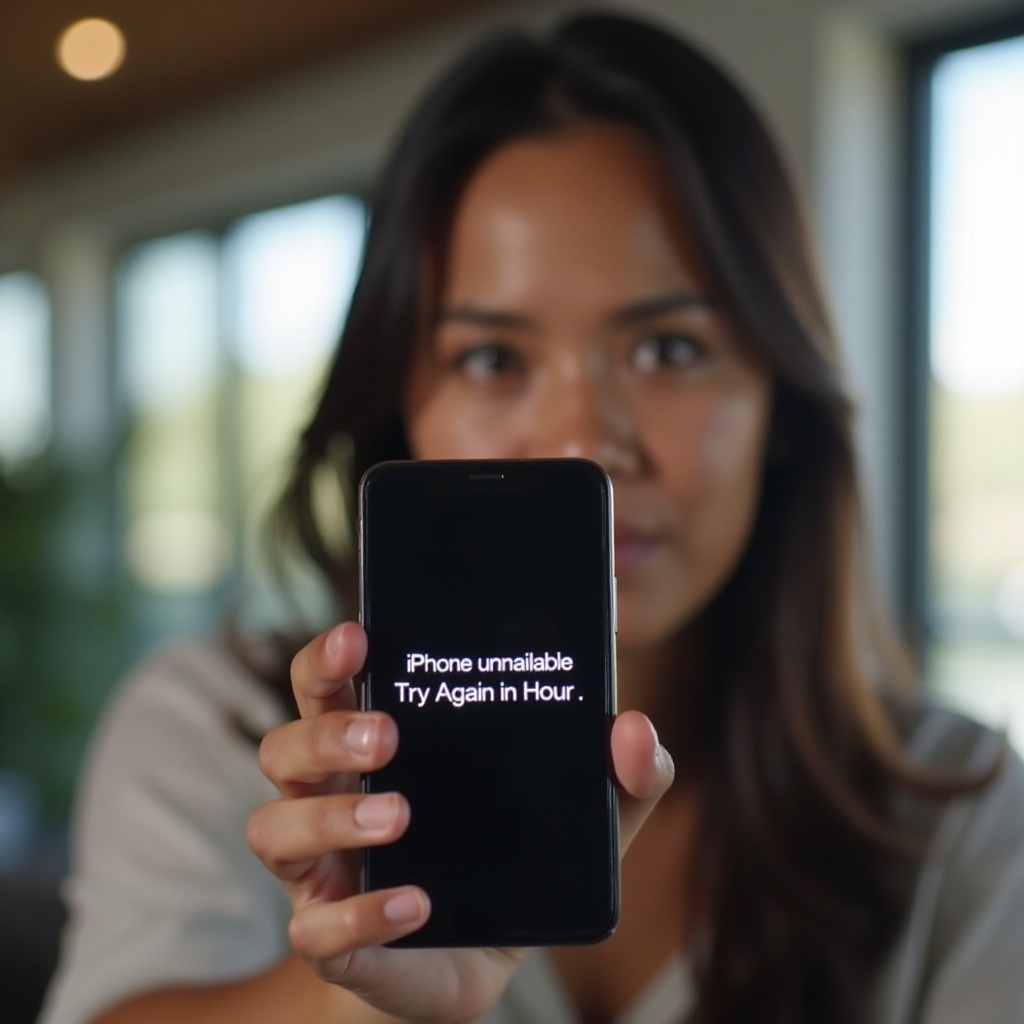
Compreendendo a Mensagem ‘iPhone Indisponível’
Essa mensagem é parte integrante da estrutura de segurança da Apple, atuando como uma medida protetiva. Com entradas repetidas de códigos de acesso incorretos, o telefone te bloqueia temporariamente — um mecanismo para impedir acesso não autorizado. Cada tentativa falha estende o tempo de espera, ensina paciência e reforça a interação cuidadosa com seu dispositivo.
Causas Comuns de Bloqueios do iPhone
Erros não intencionais frequentemente levam a bloqueios. Uma criança brincando com seu telefone ou memorização muscular digitando o código errado são suspeitos comuns. Reconhecer esses cenários destaca porque uma abordagem estratégica ao uso do dispositivo é crucial — enfatizando tanto a vigilância quanto configurações de segurança adequadas.
Passos Imediatos para Gerenciar o Bloqueio
Quando a tela exibe ‘iPhone Indisponível’, resista ao impulso de inserir mais códigos de acesso. Em vez disso:
-
Aguarde até o Fim do Tempo de Espera: Permita calmamente que o cronômetro passe antes de tentar novamente.
-
Evite Ações de Pânico: Não reinicie seu telefone ou procure métodos de contorno não verificados que prometem soluções fáceis.
Gerenciar esses primeiros passos garante mínima interrupção e prepara o terreno para soluções de longo prazo.
Soluções de Longo Prazo para Evitar Bloqueios Futuros
Para evitar bloqueios futuros, integre métodos de acesso seguros, mas eficientes:
-
Configure o Face ID ou Touch ID: Aproveite esses recursos para acesso rápido e seguro, evitando entradas frequentes de códigos.
-
Escolha um Código de Acesso Forte e Memorável: Opte por um código que seja ao mesmo tempo seguro e significativo o suficiente para lembrar facilmente.
A implementação desses métodos não apenas previne imprevistos, mas também melhora a segurança geral. Em seguida, vamos nos concentrar em restaurar o acesso de forma eficiente se um bloqueio ocorrer.

Restaurando o Acesso ao seu iPhone
Quando as correções imediatas falham, prossiga com estas opções de recuperação:
-
Usando o iTunes para Restaurar seu Dispositivo: Conecte seu dispositivo a um computador com iTunes. Opte pela restauração — observe que isso apaga os dados do dispositivo, destacando a importância dos backups.
-
Utilizando o Modo de Recuperação: Entre no modo de recuperação e conecte ao iTunes ou Finder, então escolha ‘Restaurar’. Este método também enfatiza a necessidade de backup de dados.
Essas soluções fornecem acesso, mas reiteram a necessidade de proteção proativa de dados, que exploraremos mais adiante.
Passos Preventivos para Segurança Futura
Fazer backup regularmente dos dados e informar a família sobre segurança é vital:
-
Faça Backup Regularmente via iCloud ou iTunes: Backups consistentes protegem contra perda de dados se a restauração for necessária.
-
Eduque a Família sobre Segurança do Dispositivo: Familiarize co-usuários com práticas seguras de uso para evitar bloqueios acidentais.
Essas medidas preventivas não apenas protegem seus dados, mas mantêm o acesso eficiente ao dispositivo no futuro.
Conclusão
Gerenciar bloqueios do iPhone com paciência e ações informadas é crucial. Ao compreender e abordar a mensagem ‘iPhone Indisponível’ e adotar práticas de segurança recomendadas, você está preparado para desfrutar de um uso contínuo do dispositivo. Garantir proativamente seu iPhone assegura acesso ininterrupto a todos os seus importantes compromissos digitais.
Perguntas Frequentes
Quanto tempo pode durar o bloqueio ‘iPhone Indisponível’?
A duração do bloqueio começa com 1 minuto e pode se estender até 1 hora após repetidas tentativas falhas, até 10 entradas incorretas.
Posso contornar o tempo de espera sem perda de dados?
Não é possível contornar o tempo de espera sem perda de dados. A melhor abordagem é esperar e inserir o código de acesso correto.
Como posso redefinir meu iPhone sem o iTunes?
Use o modo de recuperação conectando seu iPhone a um computador e entrando no modo de recuperação. Siga as instruções para atualizar ou restaurar com o Finder ou iTunes.