
Introdução
Compreender como personalizar as configurações de exibição do seu iPhone pode melhorar muito sua experiência de usuário. Entre essas configurações, o recurso de cores invertidas é particularmente significativo para aqueles que dependem das opções de acessibilidade. No entanto, se você achar as cores invertidas desnecessárias ou complicadas, pode querer desativar essa função. Este guia abrangente o ajudará a desativar as cores invertidas no seu iPhone de maneira rápida e fácil.
Compreendendo as Cores Invertidas no iPhone
O recurso de cores invertidas faz parte das ferramentas de acessibilidade do iOS, projetadas para ajudar pessoas com deficiência visual. Cores invertidas revertem as cores na sua tela, transformando cores claras em escuras e vice-versa. Existem dois tipos de configurações de cores invertidas:
- Inversão Inteligente: Esta opção inverte as cores da tela, mas mantém mídias, imagens e alguns aplicativos com estilos de cor escuros inalterados.
- Inversão Clássica: Esta configuração inverte todas as cores na sua tela de forma universal.
Ao compreender essas opções, você pode fazer uma escolha informada sobre usá-las ou não. Conhecer as diferenças ajuda os usuários a decidir o que atende suas preferências de visualização e necessidades de acessibilidade.
Guia Passo a Passo para Desativar as Cores Invertidas
Quando estiver pronto para desativar as cores invertidas, siga estes passos simples:
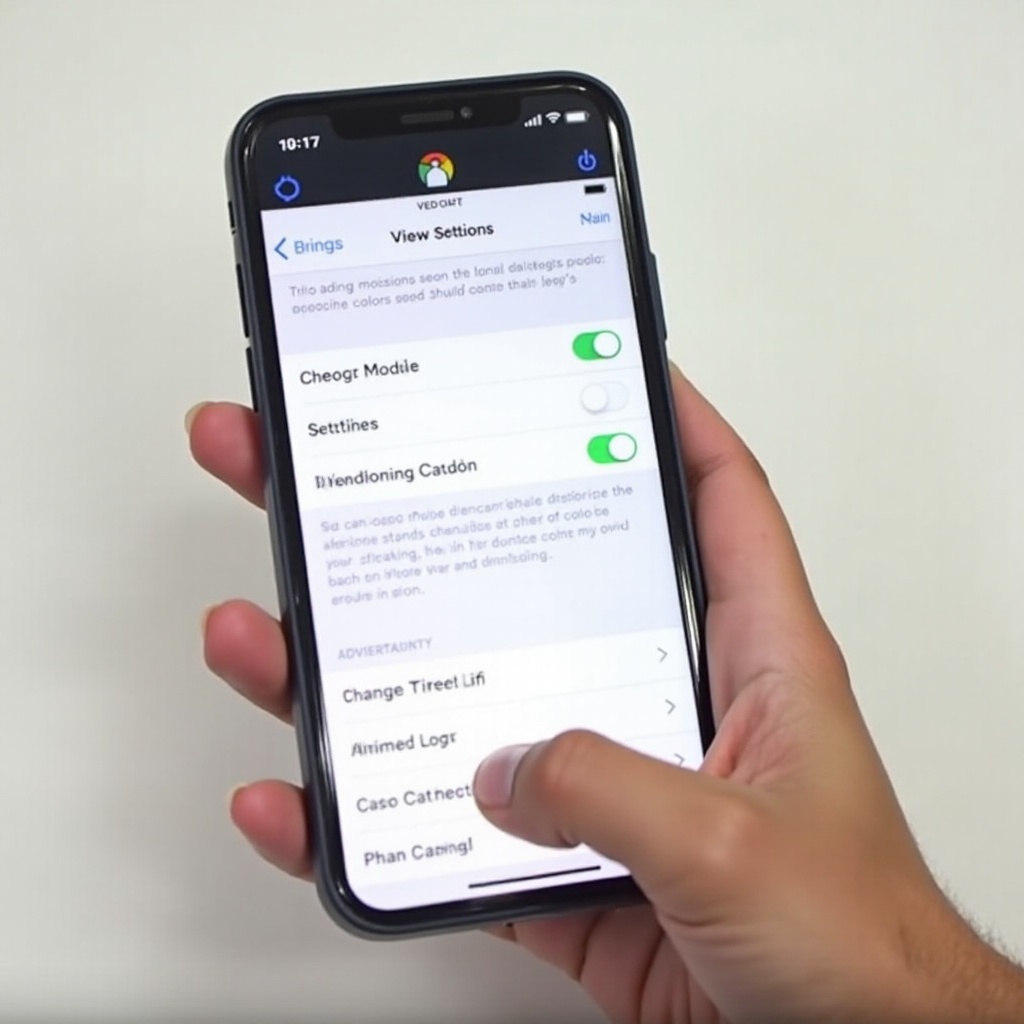
- Abra o Aplicativo Configurações: Localize e abra o aplicativo na Tela Inicial do seu iPhone.
- Vá para Acessibilidade: Desça o menu de configurações e selecione ‘Acessibilidade’.
- Selecione Tamanho do Texto e Display: No menu de Acessibilidade, toque em ‘Tamanho do Texto e Display’.
- Desative as Cores Invertidas:
- Para Inversão Inteligente, toque no interruptor para desativá-la.
- Para Inversão Clássica, certifique-se de que o interruptor esteja na posição desligada.
Com esses passos, sua tela retornará ao esquema de cores padrão, permitindo uma experiência de visualização tradicional.
Usando a Siri para Desativar as Cores Invertidas
Para aqueles que preferem uma abordagem sem as mãos ou precisam de um método alternativo, a Siri é uma ótima ferramenta:
- Ative a Siri mantendo pressionado o botão lateral ou dizendo ‘E aí, Siri’ se a ativação por voz estiver ativada.
- Dê o comando: ‘Desativar cores invertidas’.
A Siri executará a ação, tornando conveniente gerenciar suas configurações sem navegar pelos menus.
Resolução de Problemas Comuns
Às vezes, desativar as cores invertidas pode não ser simples devido a vários problemas. Aqui estão alguns problemas comuns e soluções:
- Configurações Não Mudam: Verifique se tanto Inversão Inteligente quanto Inversão Clássica estão desativadas. É fácil esquecer uma delas.
- Reinicie Seu Dispositivo: Reinicie seu iPhone para eliminar falhas temporárias de software que impedem as mudanças de configuração.
- Atualize o Software: Certifique-se de que o iOS do seu dispositivo está atualizado, pois as atualizações podem resolver bugs e melhorar a funcionalidade.
Uma vez que esses problemas potenciais sejam resolvidos, desativar as cores invertidas não deve ser um problema.
Benefícios e Casos de Uso para Cores Invertidas
Embora não seja adequado para todos, cores invertidas oferecem certas vantagens:
- Redução da Fadiga Ocular: Inverter as cores pode reduzir a fadiga ocular em ambientes de pouca luz, fornecendo conforto ao olhar para a tela.
- Eficiência de Bateria: Dispositivos com telas OLED economizam energia, pois pixels escuros consomem menos energia, tornando a Inversão Inteligente útil para a economia de bateria.
Quando esses benefícios não superam o inconveniente de telas descoloridas, desativar as cores invertidas é a ação adequada.
Conclusão
Desativar o recurso de cores invertidas no seu iPhone pode refinar a exibição do seu dispositivo para melhor atender suas necessidades. Através do nosso guia detalhado, você pode alcançar isso com facilidade. Aproveite ao máximo o seu iPhone explorando recursos adicionais de acessibilidade que podem melhorar ainda mais sua experiência de usuário, adaptando seu dispositivo para atender suas preferências e requisitos.
Perguntas Frequentes
Como desativo as cores invertidas no meu iPhone sem usar a Siri?
Simplesmente navegue até Configurações > Acessibilidade > Tela e Tamanho do Texto, então desative Inversão Inteligente e Inversão Clássica.
Por que meu iPhone não desativa as cores invertidas?
Certifique-se de que tanto a Inversão Inteligente quanto a Inversão Clássica estão desativadas. Se as configurações não mudarem, considere reiniciar seu dispositivo ou atualizar para a versão mais recente do iOS.
As cores invertidas podem ajudar na duração da bateria?
Sim, em dispositivos com telas OLED, temas mais escuros geralmente consomem menos bateria, especialmente ao usar a Inversão Inteligente, que respeita temas escuros nos aplicativos.