
Introductie
Het begrijpen van hoe je de weergave-instellingen van je iPhone kunt aanpassen, kan je gebruikerservaring enorm verbeteren. Onder deze instellingen is de functie omgekeerde kleuren bijzonder belangrijk voor degenen die afhankelijk zijn van toegankelijkheidsopties. Als je echter vindt dat de omgekeerde kleuren onnodig of omslachtig zijn, wil je deze functie misschien uitschakelen. Deze uitgebreide handleiding helpt je om snel en gemakkelijk omgekeerde kleuren op je iPhone uit te schakelen.
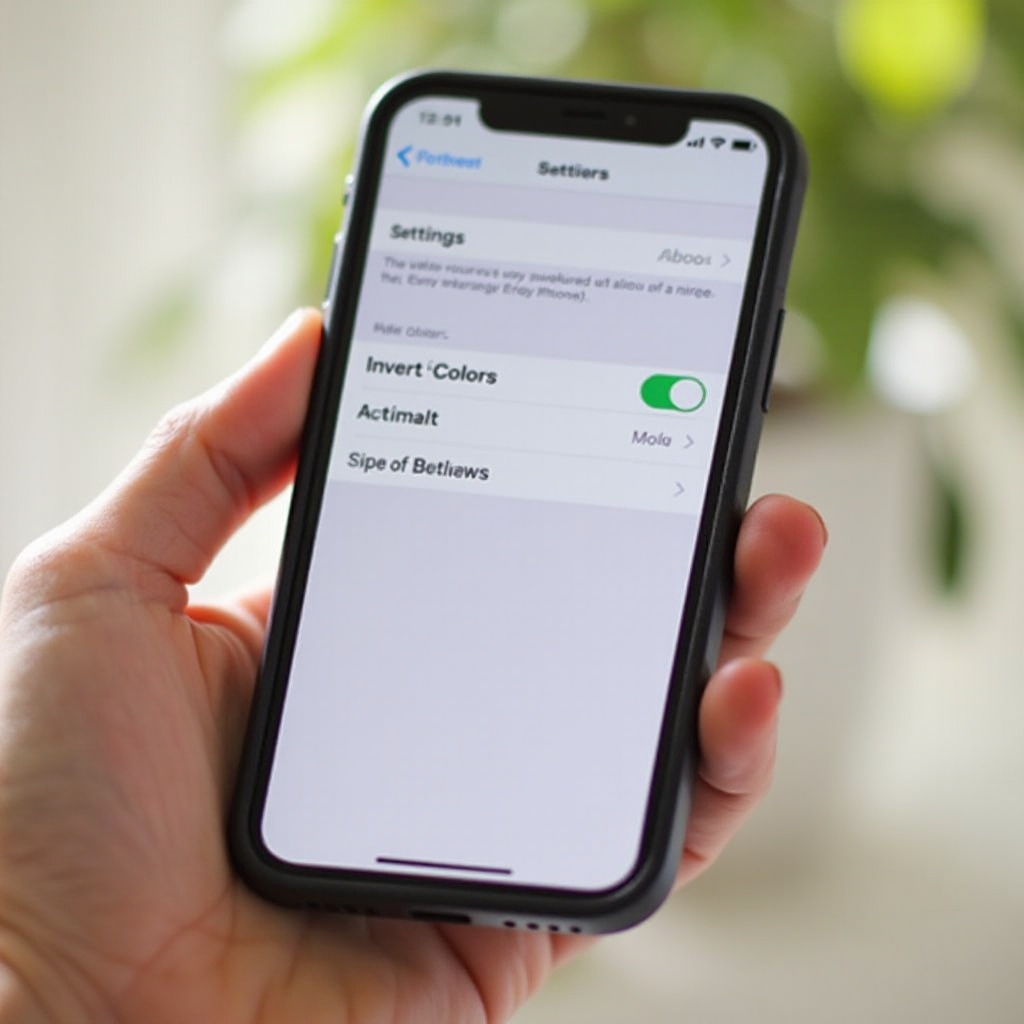
Omgekeerde kleuren op iPhone begrijpen
De functie omgekeerde kleuren is deel van iOS’s toegankelijkheidshulpmiddelen, ontworpen om mensen met visuele beperkingen te helpen. Omgekeerde kleuren keren de kleuren op je scherm om, waardoor lichte kleuren donker worden en omgekeerd. Er zijn twee soorten instellingen voor omgekeerde kleuren:
- Smart Invert: Deze optie keert de schermkleuren om, maar laat media, afbeeldingen en enkele apps met donkere kleurstijlen onaangetast.
- Klassiek Invert: Deze instelling keert alle kleuren op je scherm universeel om.
Door deze opties te begrijpen, kun je een weloverwogen keuze maken over het al dan niet gebruiken ervan. Het kennen van de verschillen helpt gebruikers te beslissen wat het beste past bij hun kijkvoorkeuren en toegankelijkheidsbehoeften.
Stapsgewijze handleiding om omgekeerde kleuren uit te schakelen
Wanneer je klaar bent om omgekeerde kleuren uit te schakelen, volg je deze eenvoudige stappen:
- Open de Instellingen-app: Zoek en open de app op het beginscherm van je iPhone.
- Ga naar Toegankelijkheid: Scroll naar beneden in het instellingenmenu en selecteer ‘Toegankelijkheid’.
- Selecteer Weergave & Tekstgrootte: Tik in het toegankelijkheidsmenu op ‘Weergave & Tekstgrootte’.
- Zet Omgekeerde Kleuren Uit:
- Voor Smart Invert, tik op de schakelaar om deze uit te zetten.
- Voor Klassiek Invert, zorg ervoor dat de schakelaar in de uit-positie staat.
Met deze stappen zal je weergave terugkeren naar het standaard kleurschema, wat een traditionele kijkervaring mogelijk maakt.
Siri gebruiken om omgekeerde kleuren uit te schakelen
Voor degenen die een handenvrije aanpak prefereren of een alternatieve methode nodig hebben, is Siri een geweldige tool:
- Activeer Siri door de zijknop ingedrukt te houden of ‘Hé Siri’ te zeggen als spraakactivatie is ingeschakeld.
- Geef het commando: ‘Schakel omgekeerde kleuren uit’.
Siri voert de actie uit, wat het gemakkelijk maakt om je instellingen te beheren zonder door menu’s te navigeren.
Problemen oplossen bij veelvoorkomende problemen
Soms kan het uitschakelen van omgekeerde kleuren niet eenvoudig zijn vanwege verschillende problemen. Hier zijn enkele veelvoorkomende problemen en oplossingen:
- Instellingen veranderen niet: Controleer dubbel of zowel Smart Invert als Klassiek Invert zijn uitgeschakeld. Het is gemakkelijk een van hen over het hoofd te zien.
- Start je apparaat opnieuw op: Herstart je iPhone om tijdelijke softwareproblemen op te lossen die veranderingen in instellingen voorkomen.
- Update software: Zorg ervoor dat de iOS van je apparaat up-to-date is, aangezien updates bugs kunnen oplossen en de functionaliteit kunnen verbeteren.
Als deze potentiële problemen zijn opgelost, zou het uitschakelen van omgekeerde kleuren geen probleem mogen zijn.
Voordelen en toepassingen van omgekeerde kleuren
Hoewel niet voor iedereen geschikt, bieden omgekeerde kleuren bepaalde voordelen:
- Vermindering van oogvermoeidheid: Het omkeren van kleuren kan vermoeidheid van de ogen verminderen in omgevingen met weinig licht, wat comfort biedt bij het staren naar het scherm.
- Batterij-efficiëntie: Apparaten met OLED-schermen besparen energie omdat donkere pixels minder stroom verbruiken, waardoor Smart Invert nuttig is voor energiebesparing.
Wanneer deze voordelen niet opwegen tegen het ongemak van verkleurde displays, is het uitschakelen van omgekeerde kleuren de juiste beslissing.
Conclusie
Het uitschakelen van de functie omgekeerde kleuren op je iPhone kan het scherm van je apparaat verfijnen om beter aan je behoeften te voldoen. Door onze gedetailleerde gids kun je dit met gemak bereiken. Haal het meeste uit je iPhone door andere toegankelijkheidsfuncties te verkennen die je gebruikerservaring verder kunnen verbeteren en je apparaat aan je voorkeuren en vereisten aanpassen.
Veelgestelde Vragen
Hoe schakel ik omgekeerde kleuren uit op mijn iPhone zonder Siri te gebruiken?
Ga eenvoudig naar Instellingen > Toegankelijkheid > Weergave & Tekstgrootte en schakel vervolgens Slim Omkeren en Klassiek Omkeren uit.
Waarom schakelt mijn iPhone de omgekeerde kleuren niet uit?
Zorg ervoor dat zowel Slim als Klassiek Omkeren zijn uitgeschakeld. Als de instellingen niet veranderen, overweeg dan om uw apparaat opnieuw op te starten of te updaten naar de nieuwste iOS-versie.
Kunnen omgekeerde kleuren helpen met de batterijduur?
Ja, op apparaten met OLED-schermen gebruiken donkere thema’s over het algemeen minder batterijvermogen, vooral bij gebruik van Slim Omkeren, dat donkere thema’s in apps respecteert.