
I Chromebook sono diventati una parte integrante dei sistemi educativi, fornendo agli studenti strumenti accessibili ed efficienti per l’apprendimento. Tuttavia, questi dispositivi spesso presentano restrizioni impostate dagli amministratori scolastici per garantire un ambiente digitale sicuro. Sebbene queste restrizioni possano essere utili, possono anche limitare la tua capacità di utilizzare appieno il tuo Chromebook. Che tu abbia bisogno di maggiore flessibilità per uso personale o di personalizzare il tuo dispositivo, questa guida ti mostrerà come rimuovere i controlli dell’amministratore scolastico dal tuo Chromebook.
Comprendere le autorizzazioni dell’amministratore di Chromebook
Prima di intraprendere questo processo, è importante comprendere l’essenza delle autorizzazioni dell’amministratore. Le scuole designano amministratori per gestire le impostazioni dei dispositivi, garantendo sicurezza e uniformità su tutte le unità. Questi amministratori possono:
– Installare o rimuovere applicazioni;
– Modificare le configurazioni di sistema;
– Monitorare l’attività degli utenti.
Tali controlli intendono proteggere gli studenti e garantire la conformità curricolare. Tuttavia, apprezzare queste restrizioni ti informerà meglio sulle tue azioni, mentre consideri di rimuoverle. Ora, con il contesto in atto, passiamo alla preparazione.
Preparare il tuo Chromebook per la rimozione dell’amministratore
Una preparazione adeguata è essenziale quando si contempla la rimozione dei controlli dell’amministratore scolastico da un Chromebook. Ecco come puoi prepararti efficacemente:
-
Backup dei dati: Assicurati che tutti i file importanti siano salvati. Utilizza Google Drive o un dispositivo di storage esterno per proteggere i tuoi dati.
-
Verifica della proprietà: Conferma di possedere il Chromebook. Se è di proprietà della scuola, dovrai ottenere il permesso per eventuali modifiche.
-
Valutazione del rischio: Rimuovere i controlli amministrativi può esporre il tuo dispositivo a minacce di sicurezza e potrebbe invalidare le garanzie. È essenziale valutare questi rischi prima di prendere una decisione.
Dopo aver impostato una solida base, sei pronto a intraprendere il processo di rimozione.
Guida passo passo per rimuovere l’amministratore scolastico
Con i tuoi backup assicurati e una chiara comprensione dei rischi, segui questi passaggi per riprendere il controllo del tuo Chromebook:
- Abilita la modalità sviluppatore:
- Spegni il tuo Chromebook.
- Tieni contemporaneamente premuti i tasti Esc + Aggiorna e premi il pulsante di accensione.
- Nella schermata di ripristino visualizzata, premi Ctrl + D.
-
Segui le istruzioni per attivare la modalità sviluppatore.
-
Esegui un Powerwash:
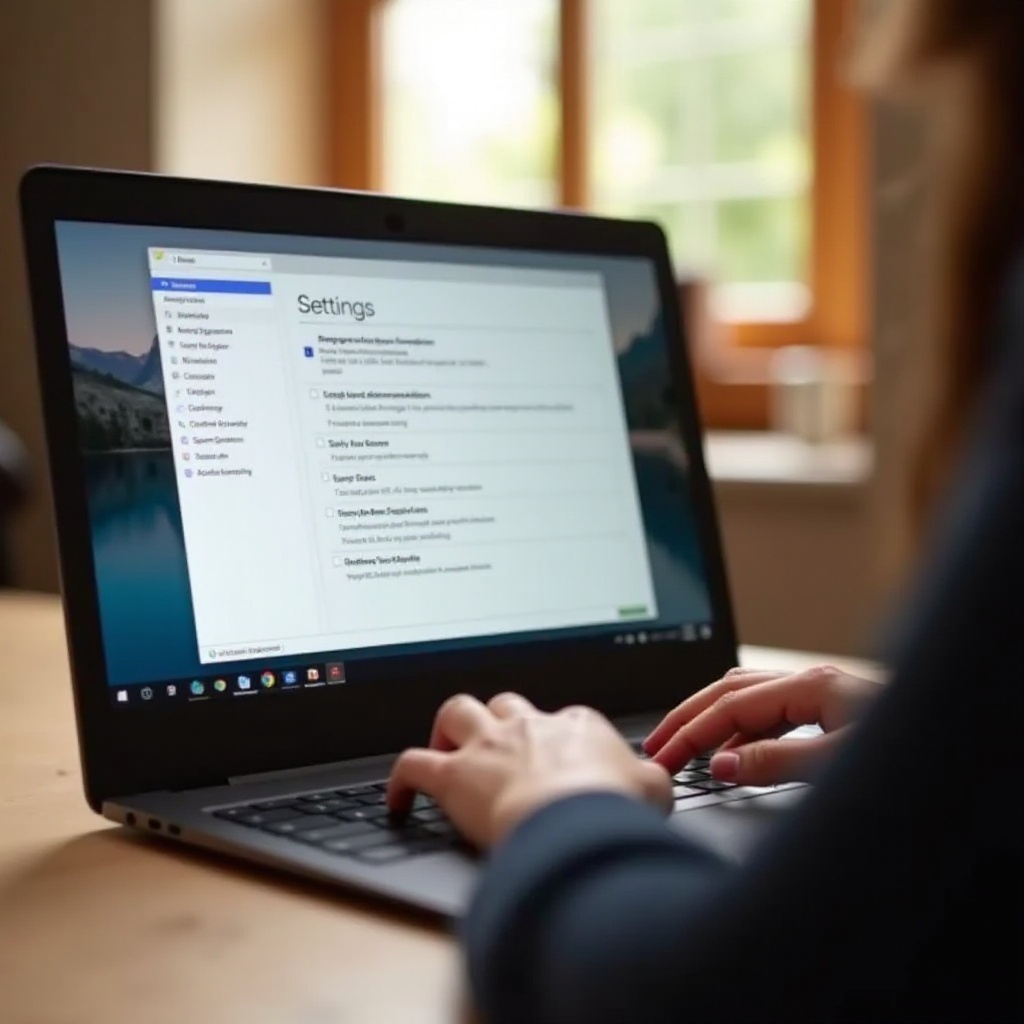
- Vai su Impostazioni, quindi seleziona “Avanzate”.
- Clicca su “Ripristina impostazioni” e scegli “Powerwash”.
-
Conferma e avvia il Powerwash, poi attendi che si concluda.
-
Configurazione post-reset:
- Dopo il completamento, il tuo Chromebook si riavvierà.
- Segui le istruzioni a schermo per impostare nuovamente il tuo dispositivo.
- Accedi con il tuo account Google per sperimentare un sistema libero da restrizioni amministrative.
Questi passaggi forniscono un metodo diretto per rimuovere i controlli amministrativi. Se sorgono problemi o si preferisce un approccio meno invasivo, considera le seguenti alternative.
Approcci alternativi e considerazioni
Sebbene il metodo dettagliato sopra sia completo, potrebbe non essere adatto a tutti. Ecco alcune strategie alternative:
- Collabora con i servizi IT della scuola:
-
Contatta il dipartimento IT della tua scuola. Potrebbero offrire soluzioni plausibili o aggiustamenti necessari che non richiedono la rimozione completa.
-
Utilizza software di terze parti:
-
Alcune applicazioni di terze parti affermano di poter bypassare le restrizioni. Tuttavia, usa questi strumenti con cautela per evitare nuove complicazioni di sicurezza o legali.
-
Considerazioni legali ed etiche:
- Modificare un dispositivo di proprietà della scuola senza permesso potrebbe violare i termini di servizio o le linee guida etiche. Assicurati sempre che le tue azioni siano conformi e giustificate.
Rivedendo queste alternative, puoi scegliere il corso d’azione più appropriato. Riassumiamo il nostro discorso nella conclusione.
Conclusione
Raggiungere il giusto equilibrio tra sicurezza e personalizzazione è fondamentale nella gestione di un Chromebook. Rimuovere le autorizzazioni dell’amministratore scolastico può migliorare la tua esperienza con il Chromebook, ma è necessario comprendere i potenziali rischi. Seguendo questa guida, potrai gestire con successo il tuo dispositivo, dando priorità alla sicurezza e alla legalità. Sfrutta al massimo il tuo Chromebook esplorando responsabilmente le tue opzioni ed esercitando un processo decisionale informato.
Domande Frequenti
Posso rimuovere l’amministratore della scuola senza un ripristino alle impostazioni di fabbrica?
Attualmente, il ripristino alle impostazioni di fabbrica è il metodo principale per rimuovere i controlli amministrativi. Altri metodi potrebbero non revocare completamente i permessi.
Rimuovere l’amministratore invalida la garanzia del mio Chromebook?
Abilitare la Modalità Sviluppatore e rimuovere le restrizioni può invalidare la garanzia poiché comporta modifiche al di fuori dell’uso standard.
È legale aggirare i controlli amministrativi scolastici su un dispositivo per studenti?
Se il Chromebook è di tua proprietà, è legale. Alterare un dispositivo di proprietà della scuola senza autorizzazione potrebbe violare le politiche.