
Introduzione
Collegare il tuo Fire Tablet a uno schermo TV più grande può trasformare la tua esperienza di intrattenimento. Che tu stia trasmettendo film in streaming, condividendo foto o giocando, collegare il tuo tablet a una TV garantisce un’esperienza più coinvolgente. Questa guida ti accompagnerà attraverso diversi metodi per collegare il tuo Fire Tablet a qualsiasi TV, con istruzioni passo per passo per soddisfare le tue esigenze specifiche.
Comprendere la compatibilità tra Fire Tablet e TV
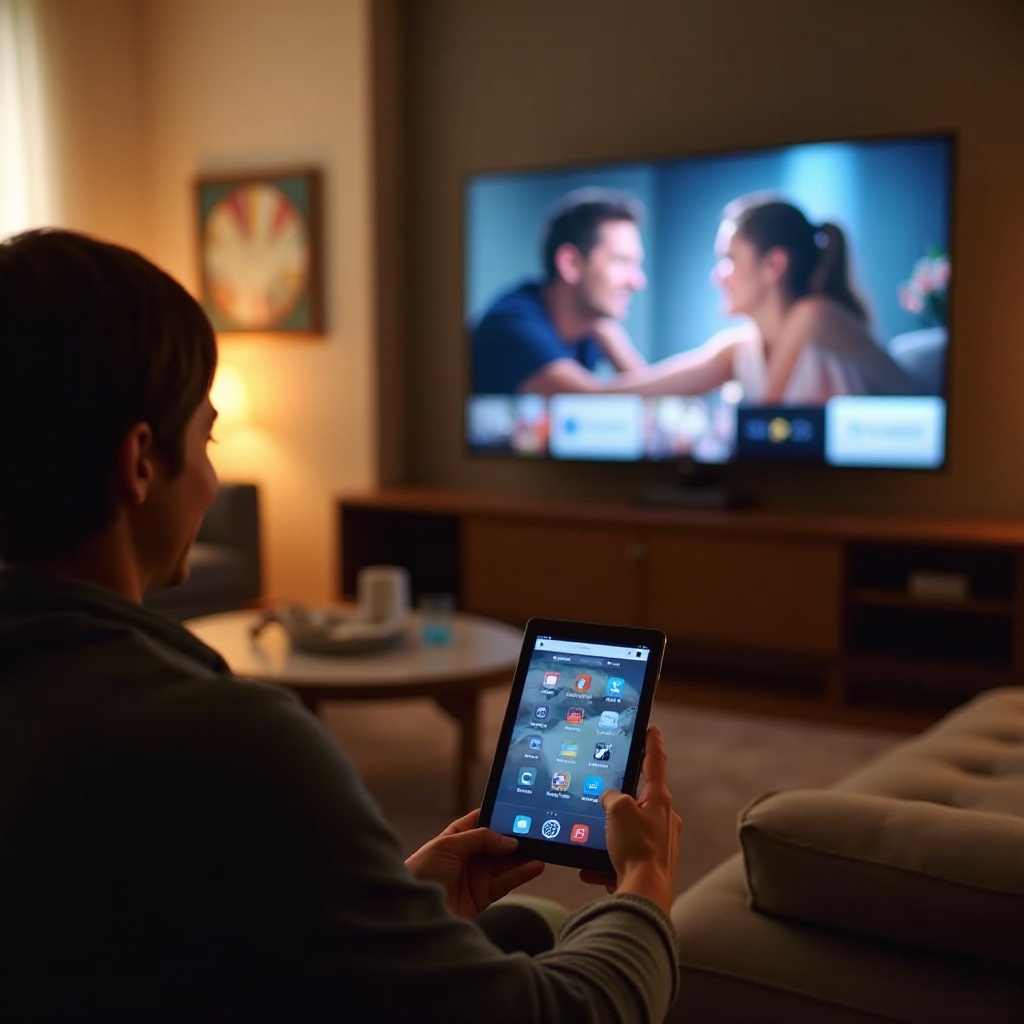
Prima di iniziare la configurazione, verifica la compatibilità dei tuoi dispositivi. Per prima cosa, determina il modello del tuo Fire Tablet poiché i modelli più recenti solitamente supportano più opzioni di connettività. Poi, ispeziona le porte di ingresso della tua TV come HDMI o capacità wireless come il Wi-Fi. Confermare questi dettagli aiuta a scegliere il metodo giusto per collegare il tuo dispositivo senza problemi.
Metodo 1: Connessione tramite Adattatore HDMI
Uno dei metodi più semplici per collegare il tuo Fire Tablet a una TV è utilizzare un adattatore HDMI. Ecco una semplice guida per la configurazione:
- Ottieni un adattatore HDMI che corrisponda al tipo di porta del tuo Fire Tablet.
- Collega l’adattatore HDMI alla porta micro-USB o USB-C del tuo Fire Tablet.
- Collega un cavo HDMI all’adattatore e poi all’ingresso HDMI della TV.
- Cambia il canale di ingresso del tuo TV alla porta HDMI corrispondente.
- Controlla se lo schermo del tuo Fire Tablet viene visualizzato sulla TV.
Se si verificano problemi, conferma che entrambe le estremità del cavo HDMI siano saldamente connesse e che la tua TV sia impostata sulla giusta fonte d’ingresso.
Metodo 2: Mirroring dello Schermo Wireless con Fire TV Stick
Per coloro che cercano una soluzione wireless, Fire TV Stick offre un’opzione eccellente per il mirroring dello schermo del tuo Fire Tablet. Ecco come procedere:
- Collega il tuo Fire TV Stick alla porta HDMI della tua TV e accendilo.
- Assicurati che il tuo Fire Tablet e il Fire TV Stick condividano la stessa rete Wi-Fi.
- Apri il tuo Fire Tablet, tira giù la barra delle notifiche e seleziona ‘Impostazioni’.
- Vai su ‘Display’ e scegli ‘Mirroring Display’.
- Seleziona il tuo Fire TV Stick dall’elenco per fare il mirroring dello schermo del tablet.
Utilizzando questo metodo, puoi godere dei tuoi contenuti in modalità wireless senza il fastidio di cavi aggiuntivi, rendendolo conveniente per ambienti diversi.
Metodo 3: Utilizzo della Funzione Second Screen di Amazon
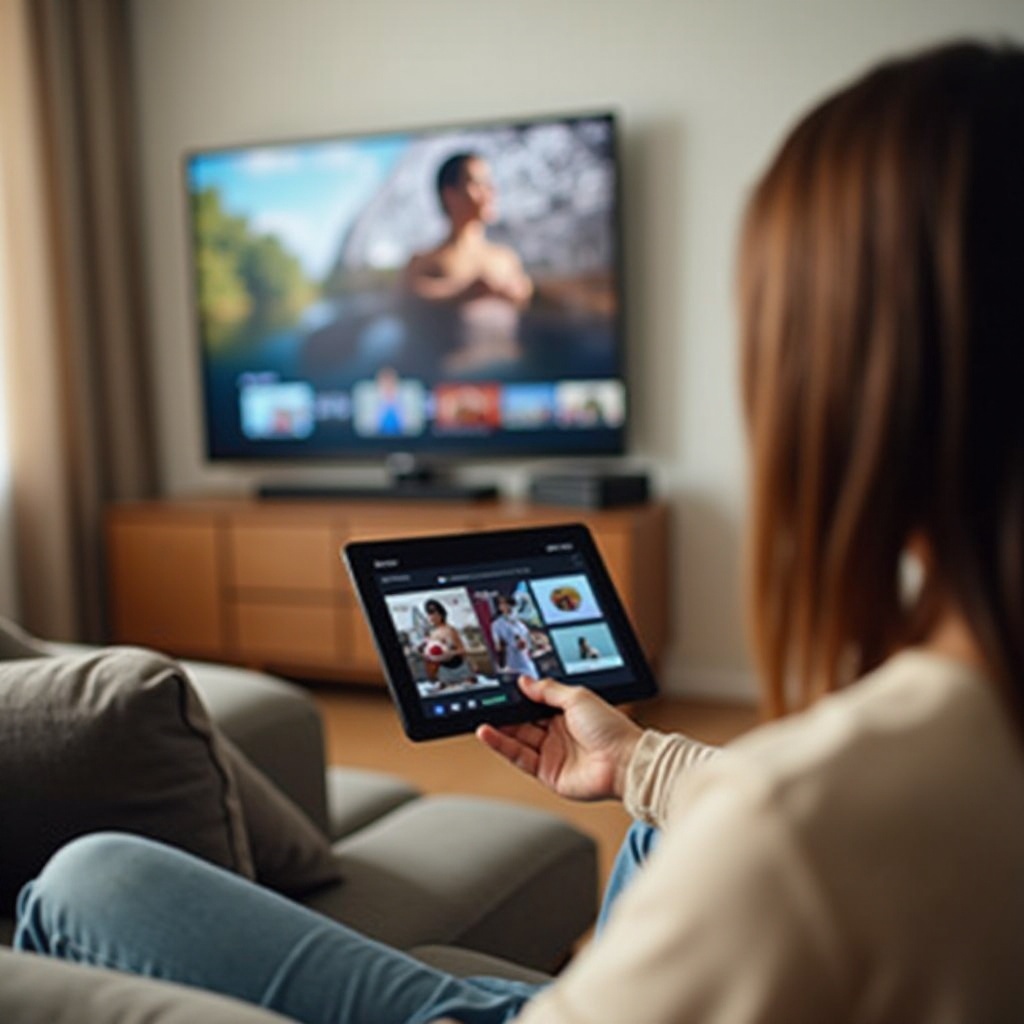
La funzione Second Screen di Amazon ti permette di migliorare le tue attività visive sincronizzando il tuo Fire Tablet con il tuo TV. Ecco come configurarla:
- Assicurati che il tuo Fire Tablet e la tua TV (o dispositivo Fire TV) siano sulla stessa rete Wi-Fi.
- Avvia un’app supportata sul tuo Fire Tablet, come Amazon Video.
- Tocca l’icona ‘Second Screen’ all’interno dell’app per iniziare a trasmettere i contenuti direttamente alla tua TV.
Oltre a migliorare la tua esperienza visiva, la funzione Second Screen consente al tuo Fire Tablet di funzionare come un’interfaccia di controllo per una navigazione fluida.
Diversi metodi di connessione soddisfano preferenze diverse, offrendo versatilità sia che tu desideri una soluzione cablata o wireless.
Consigli Aggiuntivi per Ottimizzare la Tua Esperienza Visiva
Per migliorare la qualità della tua configurazione, considera i seguenti suggerimenti:
- Regola le impostazioni della tua TV per una risoluzione dello schermo ottimale.
- Affina le impostazioni audio per un suono chiaro e sincronizzato.
- Esplora app di streaming come Netflix e YouTube sul tuo Fire Tablet per contenuti variati.
Assicurarti che la tua configurazione sia ottimizzata può fare una grande differenza nella qualità complessiva delle tue sessioni visive.
Risoluzione dei Problemi Comuni di Connessione
Se incontri problemi di connettività, potresti provare queste soluzioni di risoluzione dei problemi:
- Verifica che tutti i dispositivi siano connessi alla stessa rete se utilizzi metodi wireless.
- Riavvia sia il tuo Fire Tablet che il TV per aggiornare le connessioni.
- Ricontrolla i collegamenti dei cavi in una configurazione cablata.
- Assicurati che il software del tuo Fire Tablet sia aggiornato.
La maggior parte dei problemi di connettività può essere risolta con questi semplici passaggi, assicurando un funzionamento fluido durante l’uso.
Conclusione
Collegare il tuo Fire Tablet a un TV può migliorare sostanzialmente le tue esperienze di intrattenimento e condivisione. Sia attraverso una connessione fisica che wireless, ogni metodo offre qualcosa di unico. Con le indicazioni fornite in questo articolo, puoi collegare facilmente i tuoi dispositivi e iniziare a goderti i tuoi contenuti preferiti sul grande schermo.
Domande Frequenti
Posso usare un dispositivo di terze parti per il mirroring dello schermo?
Sì, dispositivi di terze parti come Chromecast possono essere utilizzati per il mirroring dello schermo con il tuo Fire Tablet.
Cosa devo fare se non c’è suono durante il mirroring?
Verifica che il volume della TV sia acceso e non disattivato. Conferma le impostazioni audio sul tuo tablet e sui dispositivi audio collegati.
Come posso migliorare la qualità dello streaming sulla mia TV?
Assicurati di avere una connessione Wi-Fi forte, chiudi le app non necessarie sul tuo Fire Tablet e regola le impostazioni di risoluzione per una qualità migliore.