
Introduction
Connecter votre tablette Fire à un écran de télévision plus grand peut transformer votre expérience de divertissement. Que ce soit pour diffuser des films, partager des photos ou jouer à des jeux, connecter votre tablette à une télévision assure une expérience plus immersive. Ce guide vous accompagne à travers différentes méthodes pour connecter votre tablette Fire à n’importe quelle télévision, avec des instructions étape par étape adaptées à vos besoins spécifiques.
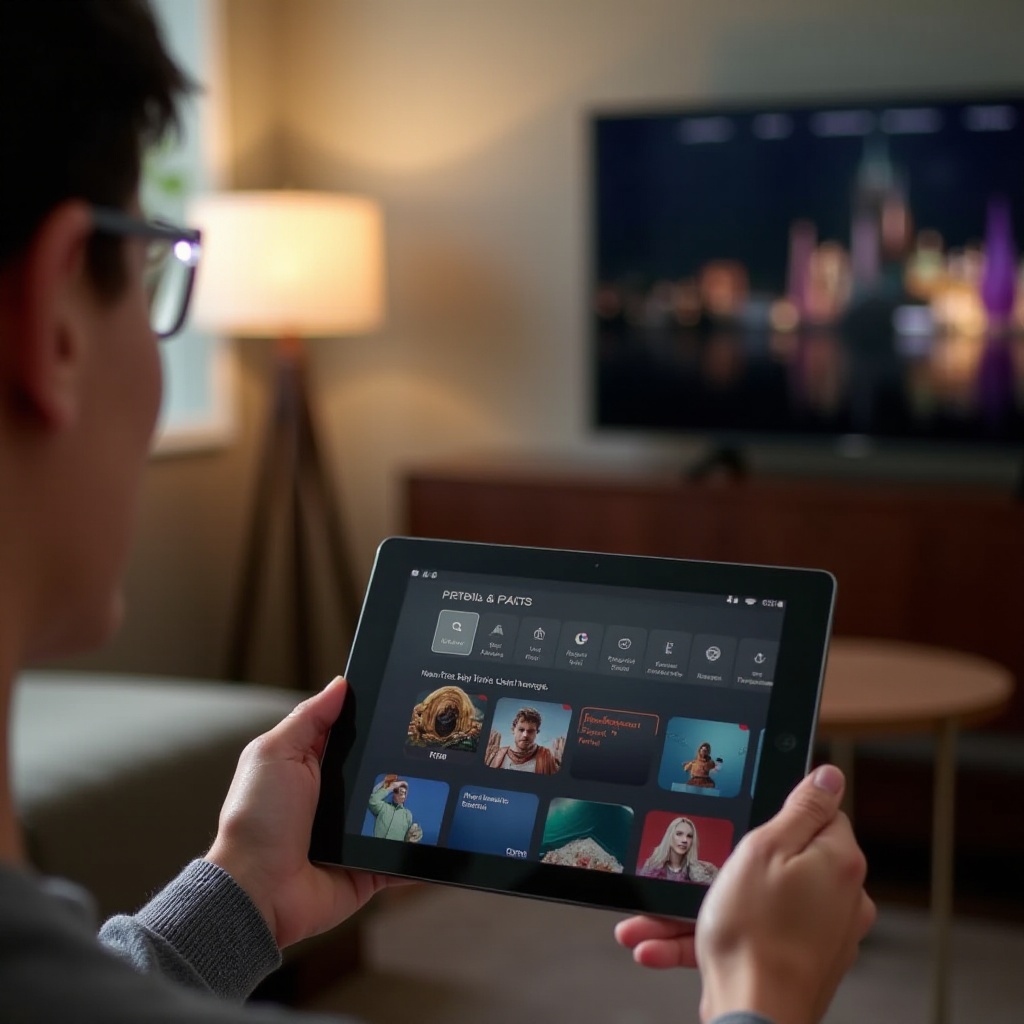
Comprendre la compatibilité entre la tablette Fire et la télévision
Avant de commencer l’installation, vérifiez la compatibilité de vos appareils. Tout d’abord, déterminez le modèle de votre tablette Fire car les modèles plus récents prennent généralement en charge plus d’options de connectivité. Ensuite, examinez les ports d’entrée de votre télévision tels que les capacités HDMI ou sans fil comme le Wi-Fi. Confirmer ces détails aide à choisir la bonne méthode pour connecter votre appareil de manière transparente.
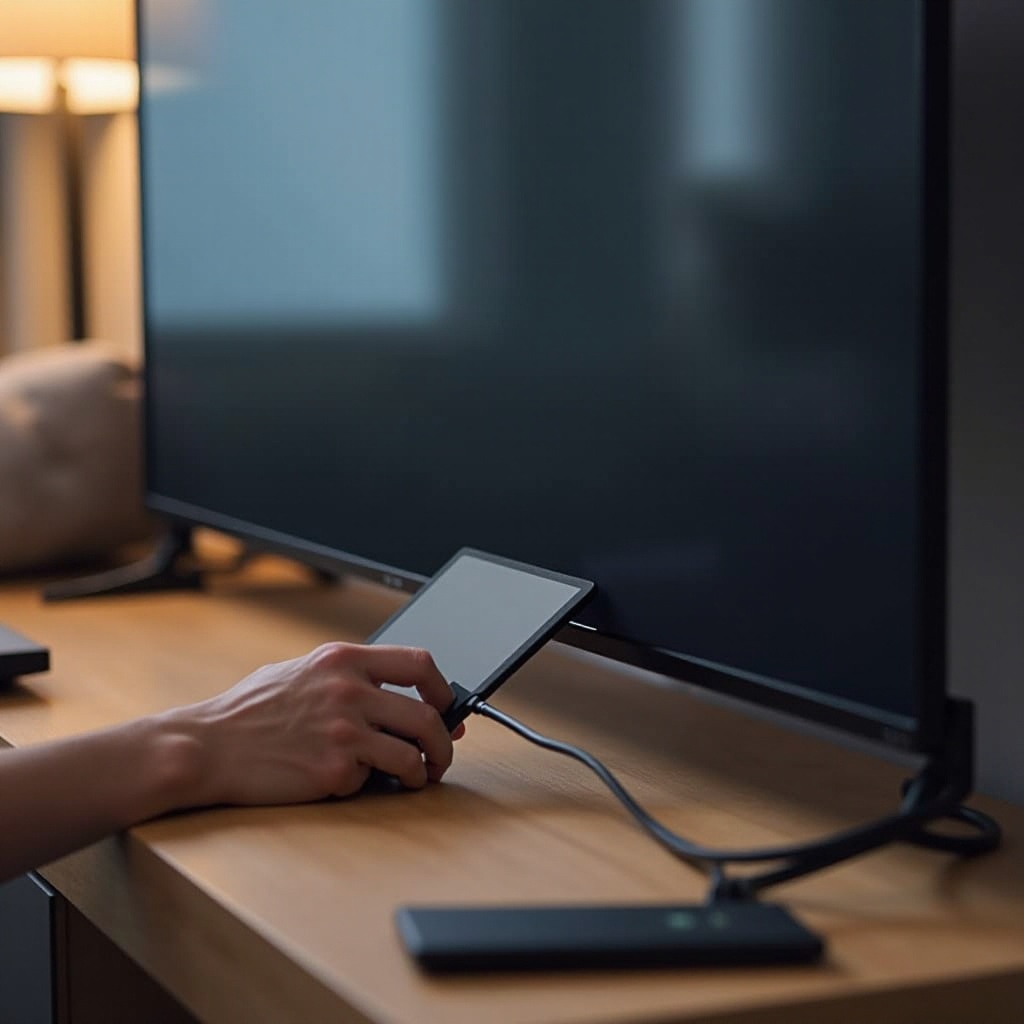
Méthode 1 : Connexion via adaptateur HDMI
Une des méthodes les plus simples pour connecter votre tablette Fire à une télévision est d’utiliser un adaptateur HDMI. Voici un guide d’installation simple :
- Procurez-vous un adaptateur HDMI qui correspond au type de port de votre tablette Fire.
- Connectez l’adaptateur HDMI au port micro-USB ou USB-C de votre tablette Fire.
- Branchez un câble HDMI dans l’adaptateur puis dans l’entrée HDMI de la télévision.
- Changez le canal d’entrée de votre télévision sur le port HDMI correspondant.
- Vérifiez si l’écran de votre tablette Fire s’affiche sur la télévision.
Si vous rencontrez des problèmes, confirmez que les deux extrémités du câble HDMI sont bien connectées et que votre télévision est réglée sur la bonne source d’entrée.
Méthode 2 : Miroir d’écran sans fil avec Fire TV Stick
Pour ceux recherchant une solution sans fil, le Fire TV Stick offre une excellente option pour refléter l’écran de votre tablette Fire. Voici comment faire :
- Connectez votre Fire TV Stick au port HDMI de votre télévision et allumez-le.
- Assurez-vous que votre tablette Fire et votre Fire TV Stick partagent le même réseau Wi-Fi.
- Ouvrez votre tablette Fire, déroulez la barre de notification et sélectionnez ‘Paramètres’.
- Accédez à ‘Affichage’ et choisissez ‘Miroir d’affichage’.
- Sélectionnez votre Fire TV Stick dans la liste pour refléter votre écran de tablette.
Grâce à cette méthode, vous pouvez profiter de votre contenu sans fil sans l’encombrement de câbles supplémentaires, ce qui est pratique dans divers environnements.
Méthode 3 : Utiliser la fonction Second Screen d’Amazon
La fonction Second Screen d’Amazon vous permet d’améliorer votre visionnage en synchronisant votre tablette Fire avec votre télévision. Voici comment la configurer :
- Assurez-vous que votre tablette Fire et votre télévision (ou appareil Fire TV) sont sur le même réseau Wi-Fi.
- Lancez une application prise en charge sur votre tablette Fire, comme Amazon Video.
- Tapez sur l’icône ‘Second Screen’ dans l’application pour commencer à diffuser du contenu directement sur votre télévision.
En plus d’améliorer votre expérience visuelle, la fonction Second Screen permet à votre tablette Fire de fonctionner comme une interface de contrôle pour une navigation fluide.
Différentes méthodes de connexion répondent à des préférences différentes, offrant une polyvalence, que vous souhaitiez une solution câblée ou sans fil.
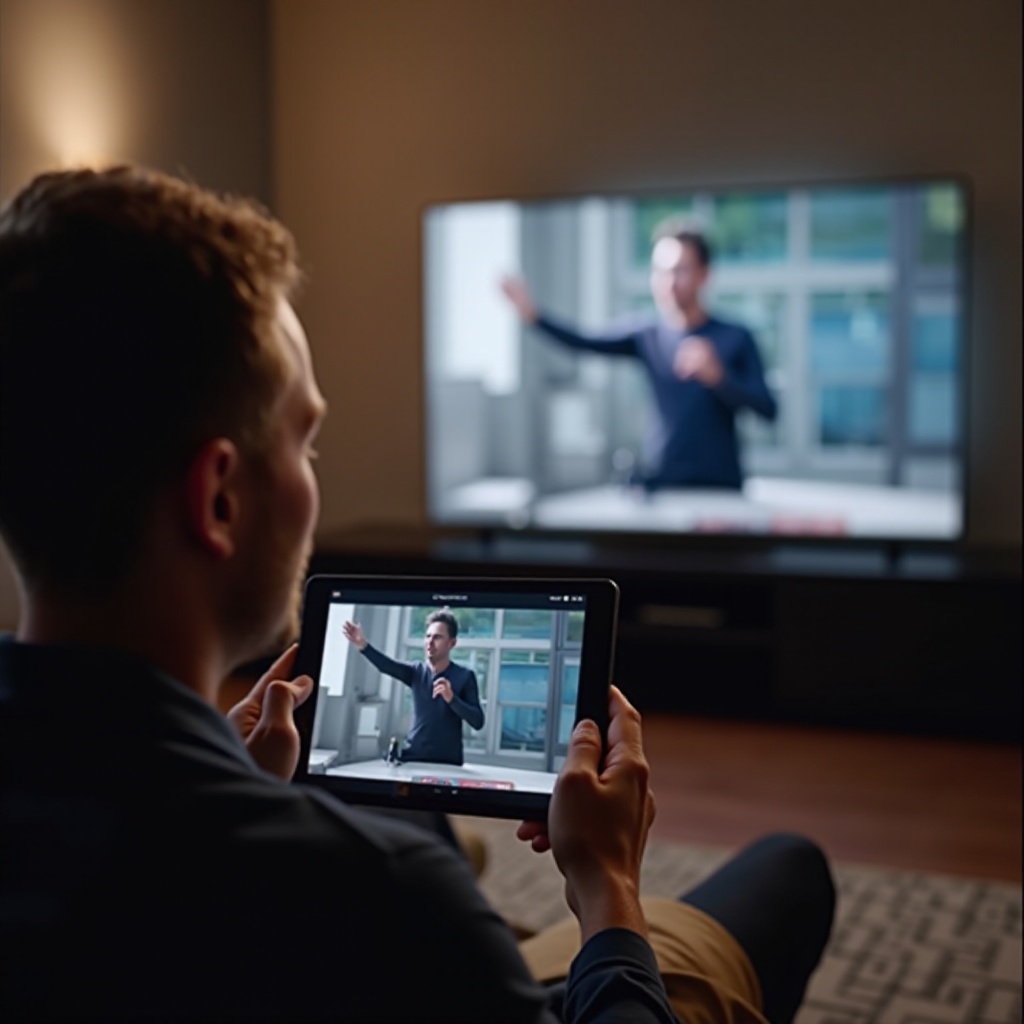
Conseils supplémentaires pour optimiser votre expérience visuelle
Pour améliorer la qualité de votre installation, considérez les conseils suivants :
- Ajustez les paramètres de votre télévision pour une résolution d’écran optimale.
- Peaufinez les paramètres audio pour un son clair et synchronisé.
- Explorez des applications de streaming comme Netflix et YouTube sur votre tablette Fire pour des contenus variés.
S’assurer que votre installation est optimisée peut faire une différence significative dans la qualité globale de vos sessions de visionnage.
Résolution des problèmes courants de connexion
Si vous rencontrez des problèmes de connectivité, vous pouvez essayer ces solutions de dépannage :
- Vérifiez que tous les appareils sont connectés au même réseau si vous utilisez des méthodes sans fil.
- Redémarrez votre tablette Fire et votre télévision pour rafraîchir les connexions.
- Vérifiez les connexions des câbles dans une configuration filaire.
- Assurez-vous que le logiciel de votre tablette Fire est à jour.
La plupart des problèmes de connectivité peuvent être résolus avec ces étapes simples, garantissant un fonctionnement fluide tout au long de l’utilisation.
Conclusion
Relier votre tablette Fire à une télévision peut considérablement améliorer vos expériences de divertissement et de partage. Que ce soit par une connexion physique ou sans fil, chaque méthode offre quelque chose d’unique. Avec les conseils fournis dans cet article, vous pouvez facilement connecter vos appareils et commencer à profiter de votre contenu préféré sur grand écran.
Questions Fréquemment Posées
Puis-je utiliser un appareil tiers pour le miroir d’écran ?
Oui, des appareils tiers tels que Chromecast peuvent être utilisés pour le miroir d’écran avec votre Tablette Fire.
Que dois-je faire s’il n’y a pas de son lors du miroir d’écran ?
Vérifiez si le volume du téléviseur est activé et non en mode silence. Confirmez les paramètres de son sur votre tablette et les appareils audio connectés.
Comment puis-je améliorer la qualité de streaming sur mon téléviseur ?
Assurez-vous d’une connexion Wi-Fi solide, fermez les applications inutiles sur votre Tablette Fire et ajustez les paramètres de résolution pour une meilleure qualité.