
Johdanto
Fire Tabletin yhdistäminen isompaan television näyttöön voi muuttaa viihdekokemustasi. Olipa kyseessä elokuvien suoratoisto, valokuvien jakaminen tai pelien pelaaminen, tabletin liittäminen televisioon varmistaa mukaansatempaavamman kokemuksen. Tämä opas käy läpi eri menetelmät, joilla voit yhdistää Fire Tabletisi mihin tahansa televisioon, vaiheittaisilla ohjeilla tarpeidesi mukaan.
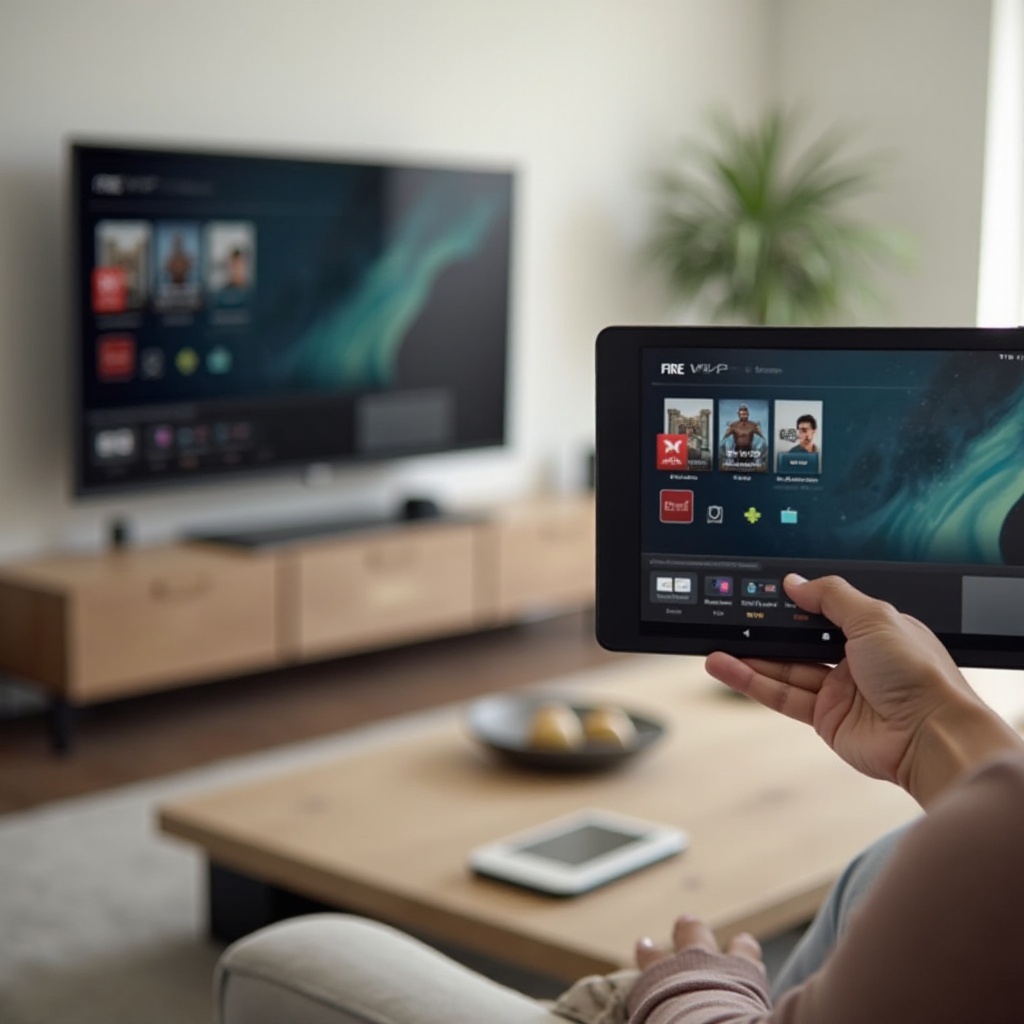
Yhteensopivuus Fire Tabletin ja television välillä
Ennen asennuksen aloittamista tarkista laitteidesi yhteensopivuus. Selvitä ensin Fire Tabletisi malli, sillä uudemmat mallit tukevat yleensä enemmän yhdistämisvaihtoehtoja. Tarkastele sitten televisiosi tuloliitäntöjä, kuten HDMI tai langattomat ominaisuudet kuten Wi-Fi. Näiden tietojen vahvistaminen auttaa valitsemaan oikean menetelmän laitteen saumattomaan yhdistämiseen.
Menetelmä 1: Yhdistäminen HDMI-sovittimen avulla
Yksi yksinkertaisimmista tavoista yhdistää Fire Tablet television on HDMI-sovittimen käyttö. Tässä on yksinkertainen asennusohje:
- Hanki HDMI-sovitin, joka sopii Fire Tabletisi porttityyppiin.
- Liitä HDMI-sovitin Fire Tabletin micro-USB- tai USB-C-porttiin.
- Liitä HDMI-kaapeli sovittimeen ja sitten television HDMI-tuloon.
- Vaihda television tulokanava vastaavaan HDMI-porttiin.
- Tarkista, näkyykö Fire Tabletin näyttö televisiossa.
Jos kohtaat ongelmia, varmista, että HDMI-kaapelin molemmat päät ovat kytkettyinä tiukasti ja että televisiosi on säädetty oikeaan tulolähteeseen.
Menetelmä 2: Langaton peilaus Fire TV Stickillä
Niille, jotka etsivät langatonta ratkaisua, Fire TV Stick tarjoaa erinomaisen vaihtoehdon Fire Tabletin näytön peilaamiseen. Näin teet sen:
- Liitä Fire TV Stick television HDMI-porttiin ja käynnistä se.
- Varmista, että Fire Tablet ja Fire TV Stick ovat samassa Wi-Fi-verkossa.
- Avaa Fire Tablet, vedä ilmoituspalkki alas ja valitse ’Asetukset’.
- Navigoi kohtaan ’Näyttö’ ja valitse ’Näytön peilaus’.
- Valitse Fire TV Stick luettelosta peilataksesi tabletin näyttö.
Käyttämällä tätä menetelmää voit nauttia sisällöstä langattomasti ilman ylimääräisiä kaapeleita, mikä tekee siitä kätevän erilaisissa asetuksissa.
Menetelmä 3: Amazonin Second Screen -toiminnon käyttö
Amazonin Second Screen -toiminto antaa mahdollisuuden parantaa katselukokemustasi synkronoimalla Fire Tabletisi television kanssa. Näin asetat sen:
- Varmista, että Fire Tablet ja televisiosi (tai Fire TV -laite) ovat samassa Wi-Fi-verkossa.
- Käynnistä tuettu sovellus Fire Tabletilla, kuten Amazon Video.
- Näpäytä sovelluksessa ’Second Screen’ -kuvaketta aloittaaksesi sisällön suoratoiston suoraan televisioosi.
Parannettujen katselukokemusten lisäksi Second Screen -ominaisuus mahdollistaa Fire Tabletin toimimisen ohjausliittymänä saumattomaan navigointiin.
Eri yhdistämistavat sopivat erilaisiin mieltymyksiin, tarjoten monipuolisuutta haluatpa sitten johdotetun tai langattoman ratkaisun.
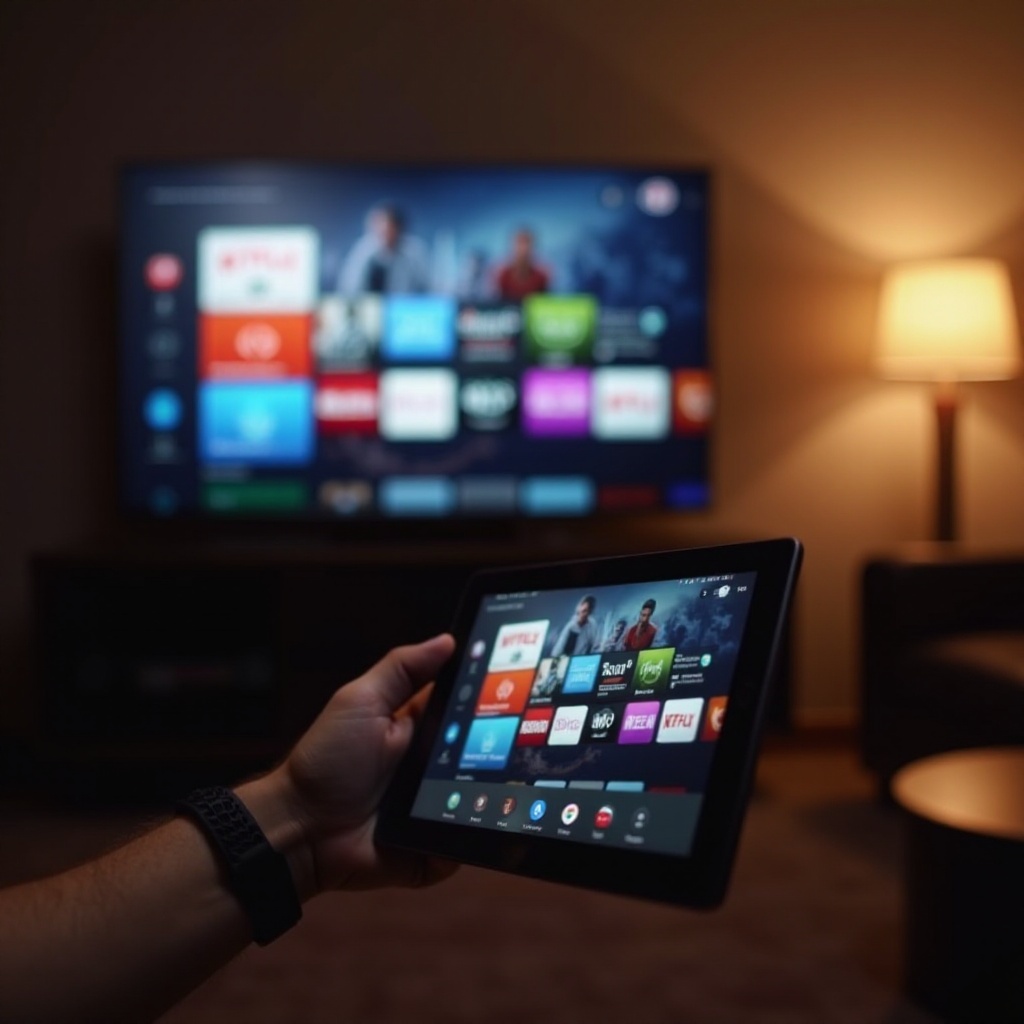
Lisävinkkejä katselukokemuksen optimoimiseksi
Paranna asennuksesi laatua harkitsemalla seuraavia vinkkejä:
- Säädä television asetuksia optimaalisen kuvanlaadun saamiseksi.
- Hienosäädä ääniasetuksia selkeän ja synkronoidun äänen saamiseksi.
- Tutustu suoratoistosovelluksiin kuten Netflix ja YouTube Fire Tabletilla saadaksesi vaihtelevaa sisältöä.
Varmistamalla, että asennus on optimoitu, voi olla merkittävä ero katseluhetkien kokonaislaadussa.
Yhteyksien yleisten ongelmien vianmääritys
Jos kohtaat yhteysongelmia, saatat kokeilla näitä vianmääritysratkaisuja:
- Varmista, että kaikki laitteet ovat samassa verkossa, jos käytät langattomia menetelmiä.
- Käynnistä sekä Fire Tablet että televisio uudelleen, jotta yhteydet virkistyvät.
- Kaksinkertaisesti tarkista kaapeliyhteydet johdollisessa asennuksessa.
- Varmista, että Fire Tabletin ohjelmisto on ajan tasalla.
Suurin osa yhteysongelmista voidaan ratkaista näillä yksinkertaisilla toimenpiteillä, varmistamalla sujuvan toiminnan käytön aikana.
Päätelmä
Fire Tabletin yhdistäminen televisioon voi merkittävästi parantaa viihde- ja jakokokemuksiasi. Olipa kyseessä fyysinen yhteys tai langaton, jokainen menetelmä tarjoaa jotain ainutlaatuista. Tässä artikkelissa annetulla ohjeistuksella voit helposti yhdistää laitteesi ja alkaa nauttimaan suosikkisisällöstäsi isolta näytöltä.
Usein kysytyt kysymykset
Voinko käyttää kolmannen osapuolen laitetta näytön peilaamiseen?
Kyllä, kolmannen osapuolen laitteita, kuten Chromecastia, voidaan käyttää näytön peilaamiseen Fire Tabletillasi.
Mitä minun pitäisi tehdä, jos peilauksessa ei kuulu ääntä?
Tarkista, että television äänenvoimakkuus on päällä eikä mykistetty. Vahvista ääniasetukset tabletillasi ja yhdistetyillä äänilaitteilla.
Miten voin parantaa suoratoiston laatua televisiossani?
Varmista vahva Wi-Fi-yhteys, sulje tarpeettomat sovellukset Fire Tabletillasi ja säädä resoluutioasetuksia paremman laadun saavuttamiseksi.