
Introducción
Comprender cómo personalizar la configuración de pantalla de tu iPhone puede mejorar significativamente tu experiencia de usuario. Entre estas configuraciones, la función de colores invertidos es particularmente importante para aquellos que dependen de las opciones de accesibilidad. Sin embargo, si consideras que los colores invertidos son innecesarios o engorrosos, es posible que desees desactivar esta función. Esta guía completa te ayudará a desactivar los colores invertidos en tu iPhone de manera rápida y sencilla.
Comprender los Colores Invertidos en el iPhone
La función de colores invertidos es parte de las herramientas de accesibilidad de iOS diseñadas para asistir a personas con discapacidades visuales. Los colores invertidos invierten los colores de tu pantalla, volviendo los colores claros oscuros y viceversa. Hay dos tipos de configuraciones de colores invertidos:
- Inversión Inteligente: Esta opción invierte los colores de la pantalla, pero deja los medios, imágenes y algunas aplicaciones con estilos de color oscuro sin cambios.
- Inversión Clásica: Esta configuración invierte todos los colores de tu pantalla de manera universal.
Comprendiendo estas opciones, puedes tomar una decisión informada sobre si usarlas o no. Conocer las diferencias ayuda a los usuarios a decidir qué se adapta mejor a sus preferencias de visualización y necesidades de accesibilidad.
Guía Paso a Paso para Desactivar los Colores Invertidos
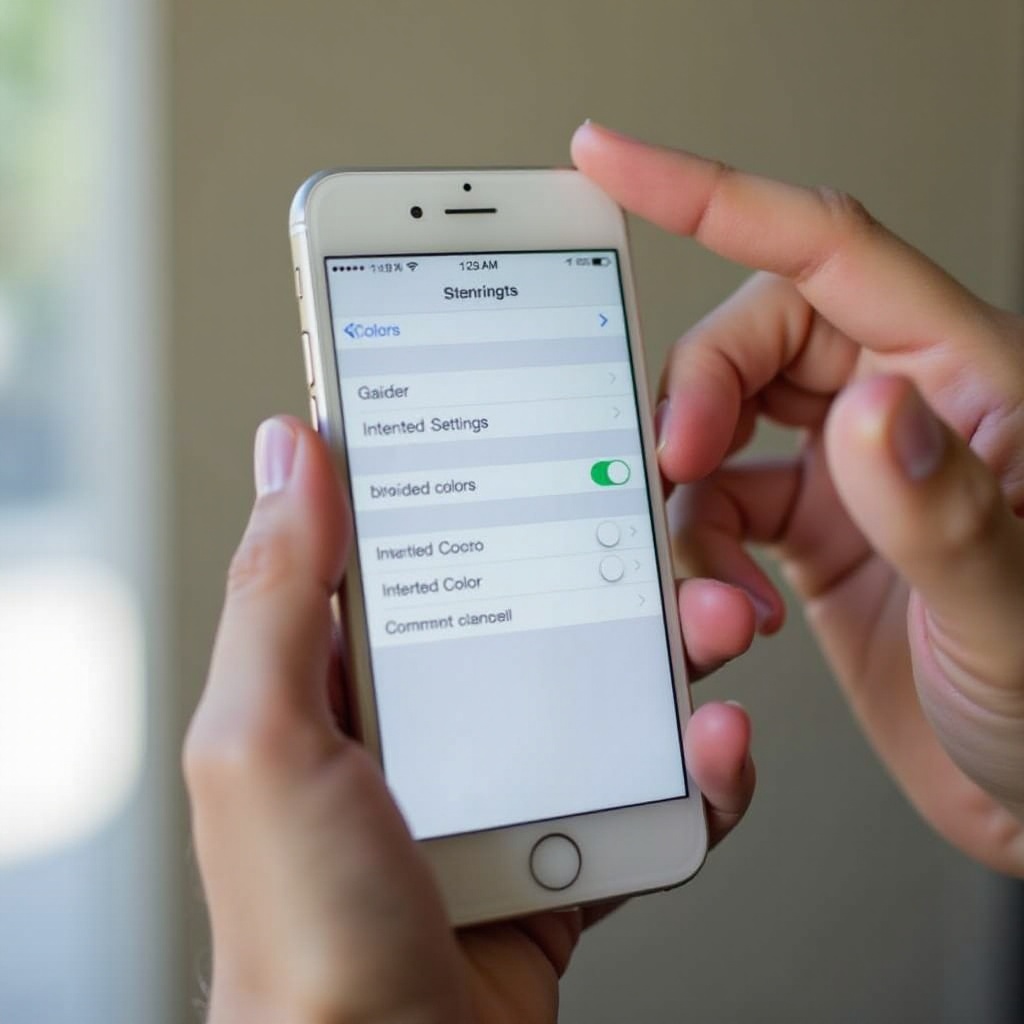
Cuando estés listo para desactivar los colores invertidos, sigue estos sencillos pasos:
- Abre la App de Configuración: Ubica y abre la aplicación en la pantalla de inicio de tu iPhone.
- Ve a Accesibilidad: Desplázate hacia abajo en el menú de configuración y selecciona ‘Accesibilidad’.
- Selecciona Pantalla y Tamaño de Texto: En el menú de Accesibilidad, toca en ‘Pantalla y Tamaño de Texto’.
- Desactiva los Colores Invertidos:
- Para Inversión Inteligente, toca el interruptor para desactivarlo.
- Para Inversión Clásica, asegúrate de que el interruptor esté en la posición de apagado.
Con estos pasos, tu pantalla volverá a su esquema de colores predeterminado, permitiendo una experiencia de visualización tradicional.
Usar Siri para Desactivar los Colores Invertidos
Para aquellos que prefieren un enfoque manos libres o necesitan un método alternativo, Siri es una gran herramienta:
- Activa Siri manteniendo presionado el botón lateral o diciendo ‘Oye Siri’ si la activación por voz está habilitada.
- Da el comando: ‘Desactiva los colores invertidos’.
Siri realizará la acción, lo que facilita la gestión de tus configuraciones sin navegar por menús.
Solución de Problemas Comunes
A veces, desactivar los colores invertidos puede no ser sencillo debido a varios problemas. Aquí hay algunos problemas comunes y soluciones:
- Configuraciones No Cambian: Verifica que tanto la Inversión Inteligente como la Inversión Clásica estén desactivadas. Es fácil pasar por alto una de ellas.
- Reinicia Tu Dispositivo: Reinicia tu iPhone para eliminar fallos temporales de software que impidan los cambios de configuración.
- Actualiza el Software: Asegúrate de que el iOS de tu dispositivo esté actualizado, ya que las actualizaciones pueden resolver errores y mejorar la funcionalidad.
Una vez que estos problemas potenciales se aborden, desactivar los colores invertidos no debería representar un problema.
Beneficios y Usos de los Colores Invertidos
Aunque no son adecuados para todos, los colores invertidos ofrecen ciertas ventajas:
- Reducción de Fatiga Visual: Invertir colores puede reducir la fatiga visual en entornos de poca luz, proporcionando comodidad al mirar la pantalla.
- Eficiencia Energética: Los dispositivos con pantallas OLED ahorran energía ya que los píxeles oscuros consumen menos, lo que hace que Inversión Inteligente sea útil para conservar la batería.
Cuando estos beneficios no compensan la inconveniencia de pantallas descoloridas, desactivar los colores invertidos es la acción adecuada.
Conclusión
Desactivar la función de colores invertidos en tu iPhone puede mejorar la pantalla de tu dispositivo para que se ajuste mejor a tus necesidades. A través de nuestra guía detallada, puedes lograrlo con facilidad. Saca el máximo provecho de tu iPhone explorando funciones de accesibilidad adicionales que podrían mejorar aún más tu experiencia de usuario, adaptando tu dispositivo para satisfacer tus preferencias y requerimientos.
Preguntas Frecuentes
¿Cómo desactivo los colores invertidos en mi iPhone sin usar Siri?
Simplemente ve a Configuración > Accesibilidad > Pantalla y Tamaño de Texto, luego desactiva Invertir Inteligente e Invertir Clásico.
¿Por qué mi iPhone no desactiva los colores invertidos?
Asegúrate de que tanto Invertir Inteligente como Invertir Clásico estén desactivados. Si los ajustes no cambian, considera reiniciar tu dispositivo o actualizar a la última versión de iOS.
¿Pueden los colores invertidos ayudar con la vida de la batería?
Sí, en dispositivos con pantallas OLED, los temas oscuros generalmente usan menos energía de la batería, particularmente al usar Invertir Inteligente, que respeta los temas oscuros en las aplicaciones.