
Introducción
Experimentar una pantalla verde en tu Xbox One puede ser increíblemente frustrante, especialmente cuando tienes ganas de una sesión de juego. Detiene tu acceso a tus juegos queridos y interrumpe tu flujo de entretenimiento. Afortunadamente, entender por qué ocurre esto y cómo resolverlo puede devolverte rápidamente a tus aventuras de juego. Esta guía ofrece información detallada sobre el error de pantalla verde, soluciones para abordarlo y pasos preventivos para mantenerlo a raya.
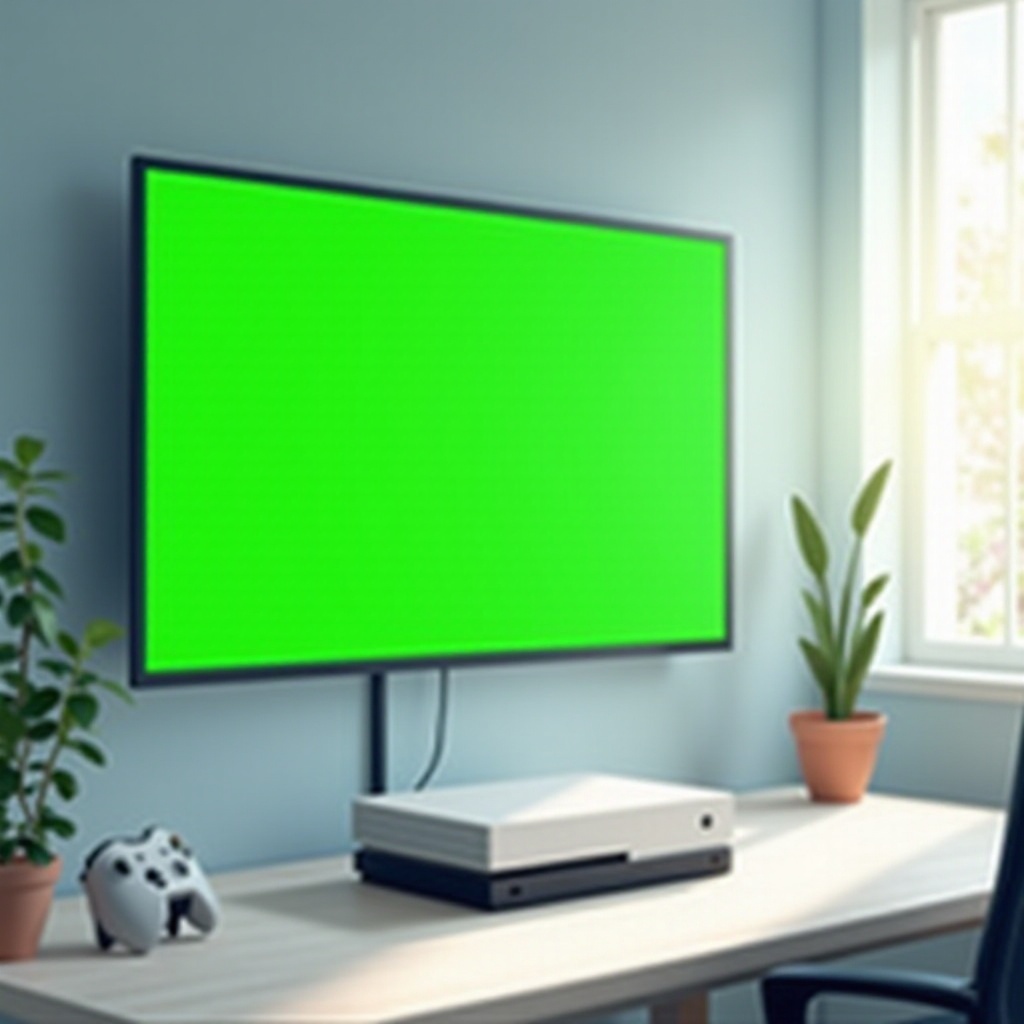
Entendiendo el Error de Pantalla Verde en Xbox One
Encontrarte con una pantalla verde durante el inicio de tu Xbox One significa que la consola no puede completar su proceso de arranque. Es una señal de que algo está mal en el sistema, ya sea en el software o en el hardware conectado. Al comprender las causas probables, estableces la base para elegir las acciones correctivas adecuadas.
Actualizaciones del sistema fallidas, fallos de hardware o incluso datos corruptos pueden contribuir a este problema. Al identificar qué puede estar causando el problema, puedes planificar efectivamente tu estrategia para abordarlo sin esfuerzo innecesario.
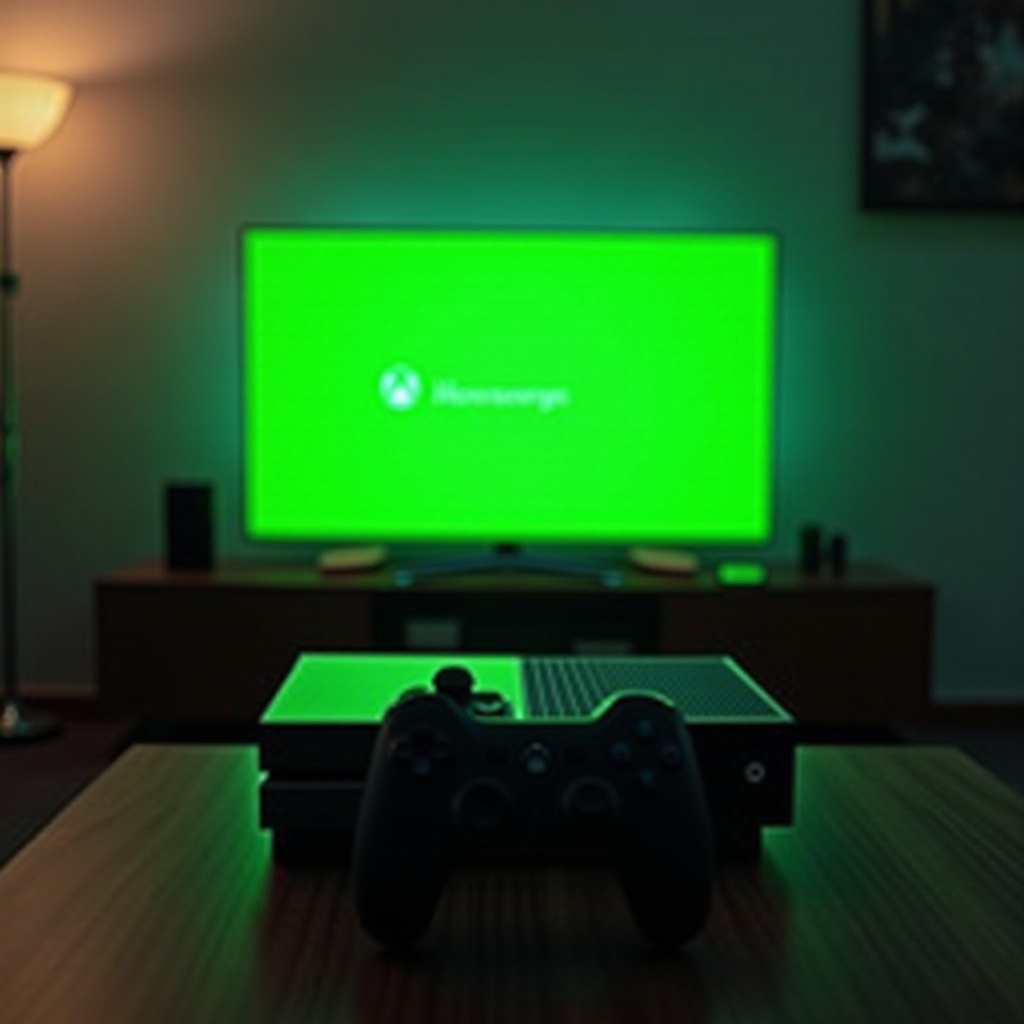
Causas Comunes del Problema de Pantalla Verde
El error de pantalla verde surge principalmente debido a las siguientes razones:
- Actualizaciones del Sistema: Las actualizaciones fallidas o incompletas frecuentemente causan este problema.
- Fallos de Hardware: Componentes de hardware obsoletos o defectuosos pueden provocar interrupciones en las operaciones de la consola.
- Datos Corruptos: Si los archivos del sistema se corrompen, pueden impedir que la consola arranque correctamente.
- Problemas de Red: Una conectividad a internet deficiente puede interrumpir actualizaciones o sincronizaciones en la nube, lo que provoca errores.
Comprender estas causas no solo ayuda a seleccionar el enfoque de solución de problemas correcto, sino que también ayuda a prevenir errores futuros.
Pasos Preliminares para la Solución de Problemas
Antes de recurrir a métodos más complejos, prueba los siguientes pasos iniciales para resolver el error de pantalla verde:
- Reinicia tu Consola: Desconecta el cable de alimentación, espera 10 segundos, vuelve a conectarlo y enciende la consola nuevamente.
- Verifica las Conexiones HDMI: Asegúrate de que el cable HDMI esté conectado de manera segura tanto al Xbox One como a tu televisor. Cambia con otro cable si es necesario.
- Asegúrate de una Conexión a Internet Adecuada: Verifica que la consola esté en línea. Reinicia el router para eliminar posibles problemas de red.
Estos pasos a menudo resuelven problemas menores, allanando el camino para una experiencia de juego sin interrupciones.
Soluciones Avanzadas para Reparar la Pantalla Verde en Xbox One
Si los pasos preliminares no son suficientes, se necesitan estrategias más avanzadas:
- Realiza un Restablecimiento Completo: Mantén presionado el botón de encendido durante 10 segundos hasta que la consola se apague. Espera brevemente, luego vuelve a encenderla.
- Actualiza el Software del Sistema: Usa la función de Actualización del Sistema sin Conexión (OSU) cuando las actualizaciones estándar fallen. Sigue la guía oficial de Microsoft para realizar un OSU.
- Accede al Solucionador de Problemas de Inicio de Xbox: Apaga tu consola. Mantén presionados los botones ‘Conectar’ y ‘Expulsar’, luego presiona ‘Encendido’. Suelta los botones después de escuchar dos tonos de encendido para acceder al solucionador de problemas. Allí, opta por un restablecimiento de la consola siguiendo la guía manual para evitar la pérdida de datos.
Estas soluciones abordan errores persistentes, asegurando que tu consola vuelva a su funcionalidad óptima.
Medidas Preventivas para Errores de Pantalla Verde en el Futuro
Habiendo resuelto el problema, sigue estos pasos preventivos para evitar futuras apariciones:
- Actualizaciones de Software Regulares: Permite actualizaciones automáticas o verifica e instala manualmente las nuevas actualizaciones de inmediato.
- Consejos de Mantenimiento de la Consola: Coloca tu consola en un lugar donde tenga suficiente flujo de aire para evitar el sobrecalentamiento. Limpia el polvo de las rejillas de ventilación periódicamente para mantener una refrigeración eficiente.
- Monitorea el Espacio de Almacenamiento: Elimina juegos y aplicaciones no utilizados, liberando espacio para operaciones esenciales del sistema.
Adoptar estas prácticas mejora la longevidad de tu consola y reduce las posibilidades de errores recurrentes.

Cuándo Buscar Ayuda Profesional
Cuando todos los esfuerzos de solución de problemas se han agotado sin éxito, puede ser necesaria la asistencia profesional. Los problemas persistentes podrían sugerir fallos de hardware más serios que requieran servicios de reparación. Contacta con el Soporte de Xbox o un técnico profesional para explorar tus opciones para mantener el rendimiento de tu consola.
Conclusión
Resolver y prevenir el problema de la pantalla verde de Xbox One es crucial para mantener una experiencia de juego ininterrumpida. Al emplear las soluciones y medidas preventivas delineadas en esta guía, puedes disfrutar de un juego sin interrupciones. El mantenimiento y las actualizaciones regulares son vitales para mantener tu Xbox One funcionando en su mejor estado, protegiendo tu futuro de juegos.
Preguntas Frecuentes
¿Qué debo hacer si mi Xbox One se queda atascado en una pantalla verde?
Intenta reiniciar la consola, verifica las conexiones HDMI y asegúrate de tener una conexión a internet estable. Si los problemas persisten, considera pasos de solución de problemas avanzados como un restablecimiento completo.
¿Puede un cable HDMI defectuoso causar la pantalla verde en Xbox One?
Sí, un cable HDMI defectuoso puede interrumpir la transmisión de la señal, lo que podría llevar a problemas de visualización como el error de pantalla verde. Intenta reemplazar el cable para descartar esta posibilidad.
¿Está el error de pantalla verde cubierto por la garantía de Xbox One?
La cobertura depende de los términos de la garantía. Generalmente, las fallas de hardware están cubiertas, pero verifica los detalles específicos de tu garantía o consulta con el Soporte de Xbox para obtener aclaraciones.