
Introducción
Conectar tu Fire Tablet a una pantalla de TV más grande puede transformar tu experiencia de entretenimiento. Ya sea transmitiendo películas, compartiendo fotos o jugando, conectar tu tablet a un televisor garantiza una experiencia más inmersiva. Esta guía te lleva a través de diferentes métodos para conectar tu Fire Tablet a cualquier TV, con instrucciones paso a paso que se adaptan a tus necesidades específicas.
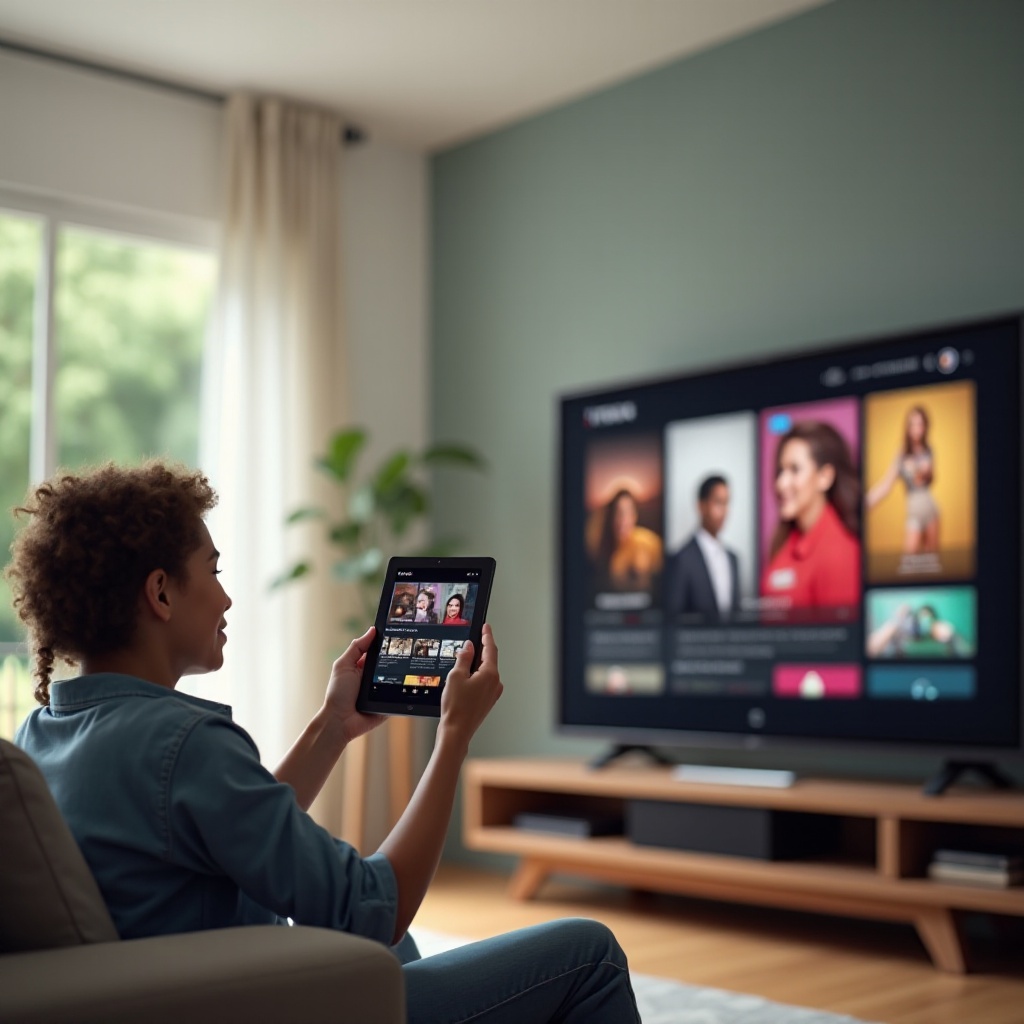
Comprender la compatibilidad entre la Fire Tablet y el TV
Antes de iniciar la configuración, verifica la compatibilidad de tus dispositivos. Primero, determina el modelo de tu Fire Tablet, ya que los modelos más nuevos suelen admitir más opciones de conectividad. Luego, inspecciona los puertos de entrada de tu TV, como el HDMI o las capacidades inalámbricas como Wi-Fi. Confirmar estos detalles ayuda a elegir el método correcto para conectar tu dispositivo sin problemas.
Método 1: Conexión a través de un adaptador HDMI
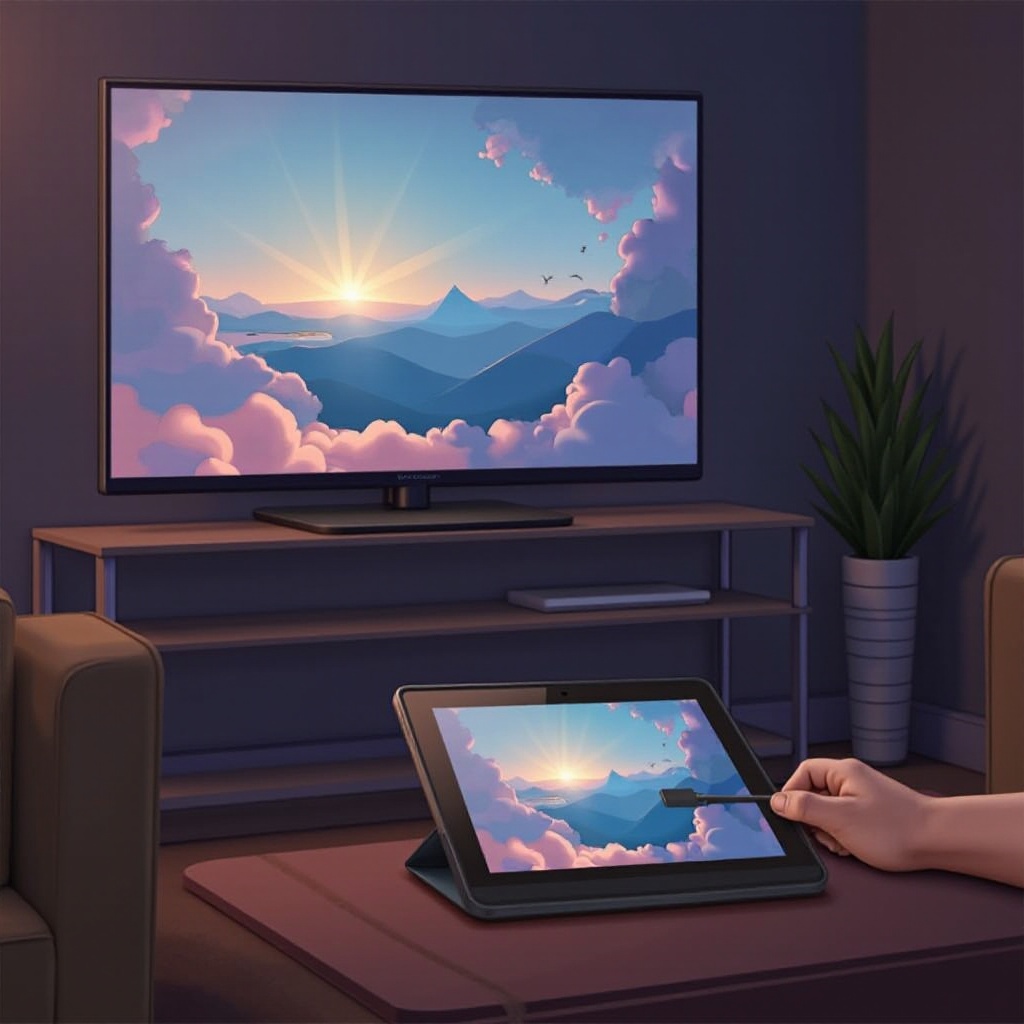
Uno de los métodos más sencillos para conectar tu Fire Tablet a un TV es utilizando un adaptador HDMI. Aquí tienes una guía de configuración simple:
- Obtén un adaptador HDMI que coincida con el tipo de puerto de tu Fire Tablet.
- Conecta el adaptador HDMI al puerto micro-USB o USB-C de tu Fire Tablet.
- Conecta un cable HDMI al adaptador y luego al puerto de entrada HDMI del TV.
- Cambia el canal de entrada de tu televisor al puerto HDMI correspondiente.
- Verifica si la pantalla de tu Fire Tablet se muestra en el TV.
Si encuentras problemas, confirma que ambos extremos del cable HDMI estén conectados de manera segura y que tu televisor esté sintonizado con la fuente de entrada correcta.
Método 2: Espejo de pantalla inalámbrico con Fire TV Stick
Para aquellos que buscan una solución inalámbrica, el Fire TV Stick ofrece una excelente opción para reflejar la pantalla de tu Fire Tablet. Aquí te explicamos cómo hacerlo:
- Conecta tu Fire TV Stick al puerto HDMI de tu TV y enciéndelo.
- Asegúrate de que tu Fire Tablet y el Fire TV Stick estén compartiendo la misma red Wi-Fi.
- Abre tu Fire Tablet, despliega la barra de notificaciones y selecciona ‘Configuración’.
- Navega a ‘Pantalla’ y elige ‘Espejo de Pantalla’.
- Selecciona tu Fire TV Stick de la lista para reflejar la pantalla de tu tablet.
Usando este método, puedes disfrutar de tu contenido de manera inalámbrica sin el inconveniente de cables adicionales, haciendo que sea conveniente para diversos entornos.
Método 3: Utilizar la función Second Screen de Amazon
La función Second Screen de Amazon te permite mejorar tus hábitos de visualización sincronizando tu Fire Tablet con tu TV. Aquí te explicamos cómo configurarlo:
- Asegúrate de que tu Fire Tablet y tu TV (o dispositivo Fire TV) estén en la misma red Wi-Fi.
- Inicia una aplicación compatible en tu Fire Tablet, como Amazon Video.
- Toca el ícono ‘Second Screen’ dentro de la aplicación para comenzar a transmitir contenido directamente a tu TV.
Aparte de mejorar tu experiencia de visualización, la función Second Screen permite que tu Fire Tablet funcione como una interfaz de control para una navegación sin problemas.
Diferentes métodos de conexión se adaptan a diferentes preferencias, ofreciendo versatilidad, ya sea que desees una solución con cable o inalámbrica.
Consejos adicionales para optimizar tu experiencia de visualización
Para mejorar la calidad de tu configuración, considera los siguientes consejos:
- Ajusta la configuración de tu TV para obtener una resolución de pantalla óptima.
- Afina la configuración de audio para un sonido claro y sincronizado.
- Explora aplicaciones de transmisión como Netflix y YouTube en tu Fire Tablet para obtener contenido variado.
Asegurarte de que tu configuración esté optimizada puede marcar una diferencia significativa en la calidad general de tus sesiones de visualización.
Solución de problemas comunes de conexión
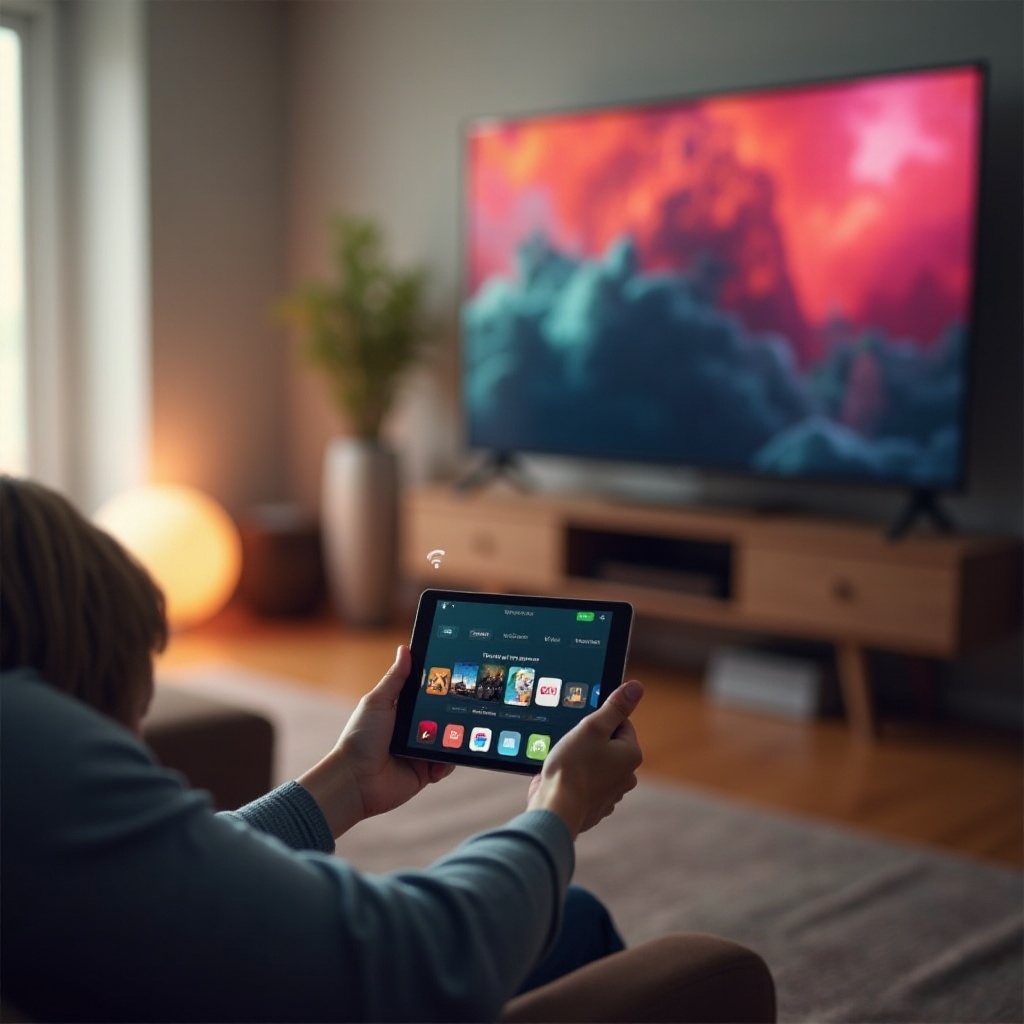
Si encuentras problemas de conectividad, puedes intentar estas soluciones de resolución de problemas:
- Verifica que todos los dispositivos estén conectados a la misma red si usas métodos inalámbricos.
- Reinicia tanto tu Fire Tablet como tu TV para refrescar las conexiones.
- Revisa las conexiones de los cables en una configuración con cable.
- Asegúrate de que el software de tu Fire Tablet esté actualizado.
La mayoría de los problemas de conectividad pueden resolverse con estos simples pasos, asegurando un funcionamiento suave durante el uso.
Conclusión
Vincular tu Fire Tablet a un TV puede mejorar sustancialmente tus experiencias de entretenimiento y compartición. Ya sea a través de una conexión física o inalámbrica, cada método ofrece algo único. Con la guía proporcionada en este artículo, puedes conectar fácilmente tus dispositivos y comenzar a disfrutar de tu contenido favorito en la pantalla grande.
Preguntas Frecuentes
¿Puedo usar un dispositivo de terceros para duplicar la pantalla?
Sí, dispositivos de terceros como Chromecast pueden usarse para duplicar la pantalla con tu Fire Tablet.
¿Qué debo hacer si no hay sonido al duplicar?
Verifica si el volumen del televisor está encendido y no está silenciado. Confirma los ajustes de sonido en tu tablet y dispositivos de audio conectados.
¿Cómo puedo mejorar la calidad de transmisión en mi televisor?
Asegúrate de tener una conexión Wi-Fi fuerte, cierra aplicaciones innecesarias en tu Fire Tablet y ajusta la configuración de resolución para obtener una mejor calidad.