
Einführung
Das Verbinden Ihres Fire Tablets mit einem größeren TV-Bildschirm kann Ihr Unterhaltungserlebnis transformieren. Ob beim Streamen von Filmen, Teilen von Fotos oder Spielen – das Verbinden Ihres Tablets mit einem TV sorgt für ein intensiveres Erlebnis. Diese Anleitung führt Sie durch verschiedene Methoden, um Ihr Fire Tablet mit jedem TV zu verbinden, mit Schritt-für-Schritt-Anleitungen, die auf Ihre spezifischen Bedürfnisse zugeschnitten sind.
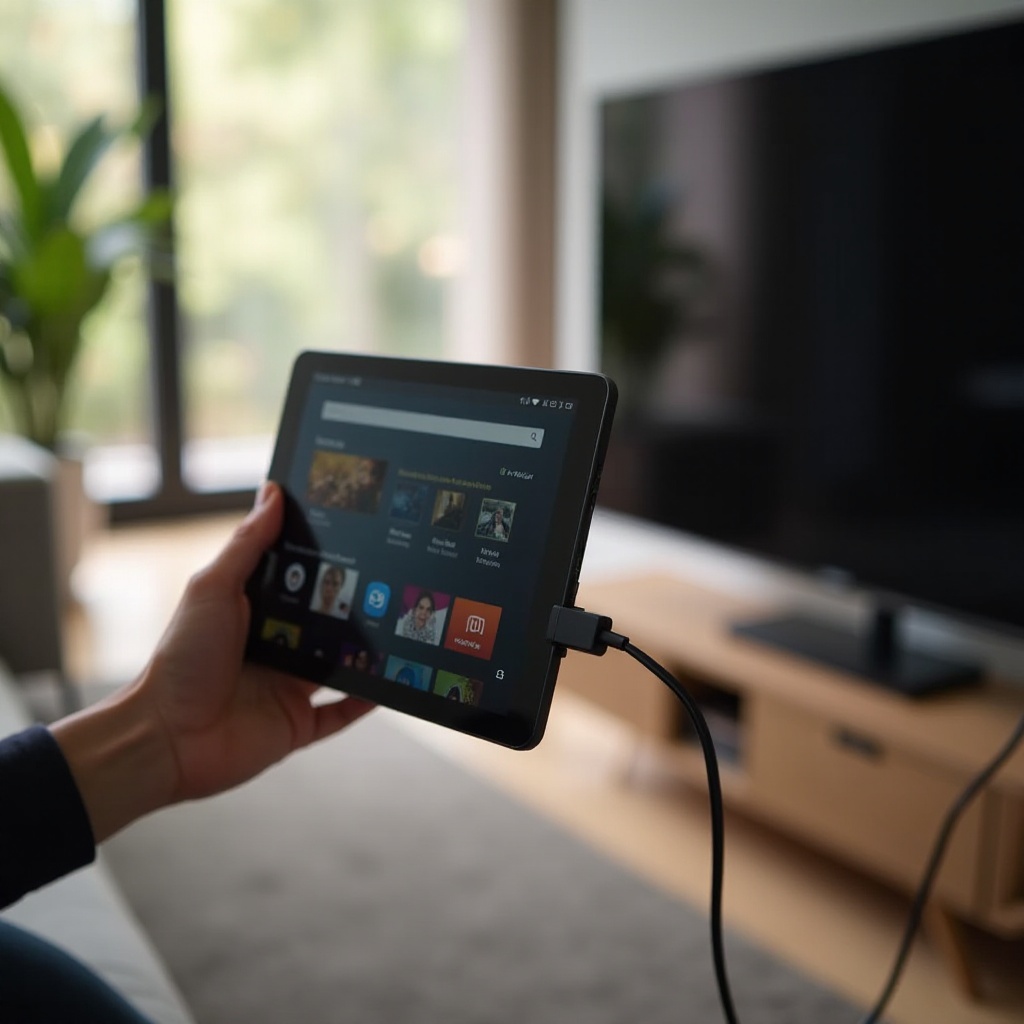
Verständnis der Kompatibilität zwischen Fire Tablet und TV
Bevor Sie mit der Einrichtung beginnen, überprüfen Sie die Kompatibilität Ihrer Geräte. Bestimmen Sie zuerst das Modell Ihres Fire Tablets, da neuere Modelle in der Regel mehr Anschlussmöglichkeiten unterstützen. Überprüfen Sie dann die Eingangsanschlüsse Ihres TVs, wie HDMI oder kabellose Fähigkeiten wie Wi-Fi. Diese Details helfen Ihnen, die richtige Methode zur nahtlosen Verbindung Ihres Geräts zu wählen.
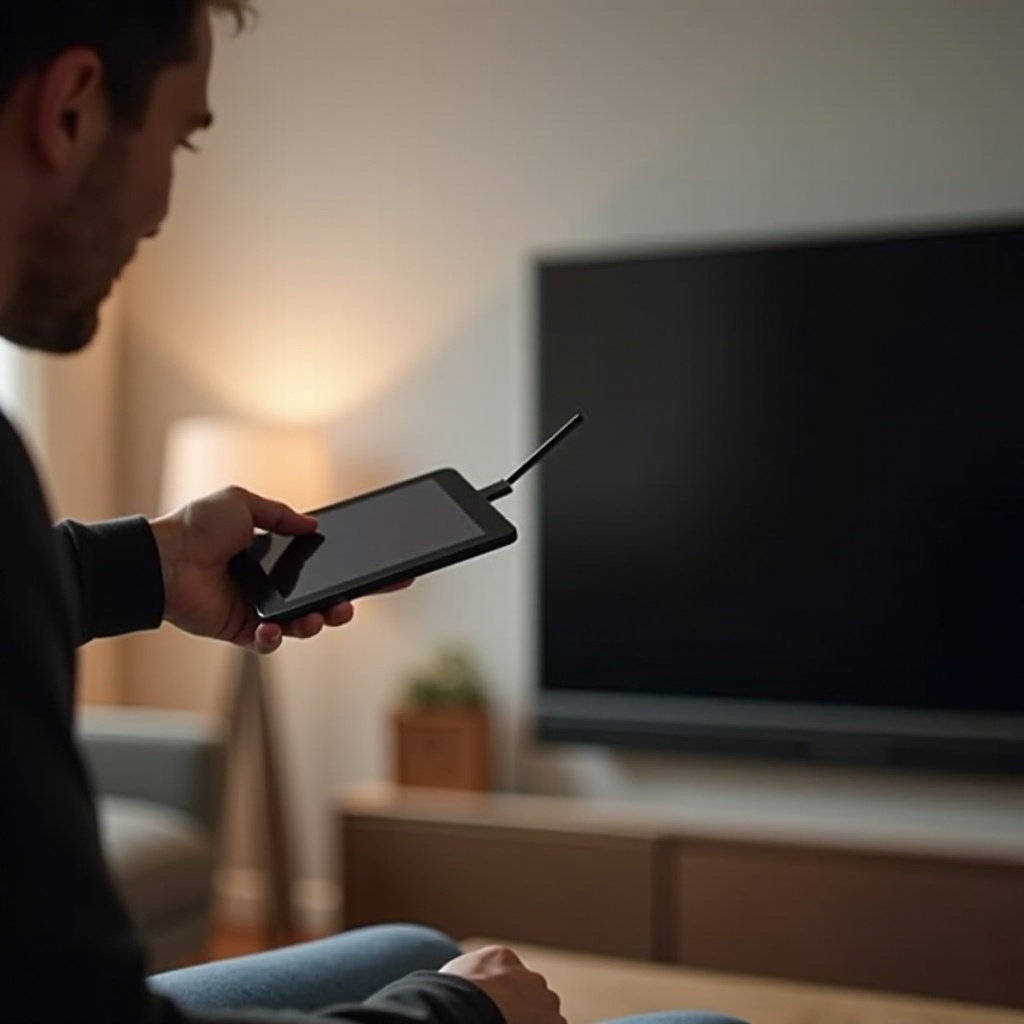
Methode 1: Verbindung über HDMI-Adapter
Eine der einfachsten Methoden, Ihr Fire Tablet mit einem TV zu verbinden, ist die Verwendung eines HDMI-Adapters. Hier ist eine einfache Einrichtung:
- Besorgen Sie sich einen HDMI-Adapter, der zu dem Anschlusstyp Ihres Fire Tablets passt.
- Verbinden Sie den HDMI-Adapter mit dem Micro-USB- oder USB-C-Anschluss Ihres Fire Tablets.
- Stecken Sie ein HDMI-Kabel in den Adapter und anschließend in den HDMI-Eingang des TVs.
- Wechseln Sie den Eingabekanal Ihres TVs auf den entsprechenden HDMI-Anschluss.
- Überprüfen Sie, ob der Bildschirm Ihres Fire Tablets auf dem TV angezeigt wird.
Wenn Sie auf Probleme stoßen, stellen Sie sicher, dass beide Enden des HDMI-Kabels fest verbunden sind und dass Ihr TV auf die richtige Eingangsquelle eingestellt ist.
Methode 2: Drahtloses Bildschirmspiegeln mit Fire TV Stick
Für diejenigen, die eine drahtlose Lösung suchen, bietet der Fire TV Stick eine hervorragende Option zum Spiegeln des Bildschirms Ihres Fire Tablets. So machen Sie es:
- Schließen Sie Ihren Fire TV Stick an den HDMI-Anschluss Ihres TVs an und schalten Sie ihn ein.
- Stellen Sie sicher, dass Ihr Fire Tablet und der Fire TV Stick mit dem gleichen Wi-Fi-Netzwerk verbunden sind.
- Öffnen Sie Ihr Fire Tablet, ziehen Sie die Benachrichtigungsleiste herunter und wählen Sie ‘Einstellungen’.
- Navigieren Sie zu ‘Display’ und wählen Sie ‘Display-Spiegeln’.
- Wählen Sie Ihren Fire TV Stick aus der Liste aus, um den Bildschirm Ihres Tablets zu spiegeln.
Mit dieser Methode können Sie Ihre Inhalte drahtlos genießen, ohne sich mit zusätzlichen Kabeln herumschlagen zu müssen, was es für verschiedene Umgebungen praktisch macht.
Methode 3: Verwendung der Second Screen-Funktion von Amazon
Mit der Second Screen-Funktion von Amazon können Sie Ihre Seherlebnisse verbessern, indem Sie Ihr Fire Tablet mit Ihrem TV synchronisieren. So richten Sie es ein:
- Stellen Sie sicher, dass Ihr Fire Tablet und Ihr TV (oder Fire TV-Gerät) im gleichen Wi-Fi-Netzwerk sind.
- Starten Sie eine unterstützte App auf Ihrem Fire Tablet, wie Amazon Video.
- Tippen Sie innerhalb der App auf das ‘Second Screen’-Symbol, um Inhalte direkt auf Ihren TV zu streamen.
Neben der Verbesserung Ihrer Seherlebnisse ermöglicht die Second Screen-Funktion Ihrem Fire Tablet, als Steuerungsschnittstelle für eine nahtlose Navigation zu dienen.
Verschiedene Verbindungsmethoden passen zu unterschiedlichen Vorlieben und bieten Vielseitigkeit, ob Sie eine kabelgebundene oder drahtlose Lösung möchten.
Zusätzliche Tipps zur Optimierung Ihres Seherlebnisses
Um die Qualität Ihres Setups zu verbessern, sollten Sie die folgenden Tipps beachten:
- Passen Sie die Einstellungen Ihres TVs für eine optimale Bildschirmauflösung an.
- Justieren Sie die Audioeinstellungen für klaren und synchronisierten Sound.
- Erkunden Sie Streaming-Apps wie Netflix und YouTube auf Ihrem Fire Tablet für verschiedene Inhalte.
Die Optimierung Ihres Setups kann einen erheblichen Unterschied in der Gesamtqualität Ihrer Sehersitzungen machen.
Fehlerbehebung bei häufigen Verbindungsproblemen
Wenn Sie auf Verbindungsprobleme stoßen, können Sie diese Fehlerlösungen ausprobieren:
- Überprüfen Sie, ob alle Geräte mit demselben Netzwerk verbunden sind, wenn drahtlose Methoden verwendet werden.
- Starten Sie sowohl Ihr Fire Tablet als auch den TV neu, um die Verbindungen zu aktualisieren.
- Überprüfen Sie die Kabelverbindungen in einer kabelgebundenen Einrichtung doppelt.
- Stellen Sie sicher, dass die Software Ihres Fire Tablets aktuell ist.
Die meisten Verbindungsprobleme können mit diesen einfachen Schritten gelöst werden, um einen reibungslosen Betrieb während der Nutzung zu gewährleisten.
Fazit
Das Verbinden Ihres Fire Tablets mit einem TV kann Ihr Unterhaltungs- und Freigabeerlebnis erheblich verbessern. Ob durch physische Verbindung oder drahtlos, jede Methode bietet etwas Einzigartiges. Mit der in diesem Artikel bereitgestellten Anleitung können Sie Ihre Geräte ganz einfach verbinden und Ihre Lieblingsinhalte auf dem großen Bildschirm genießen.
Häufig gestellte Fragen
Kann ich ein Gerät eines Drittanbieters für Screen Mirroring verwenden?
Ja, Geräte von Drittanbietern wie Chromecast können für Screen Mirroring mit Ihrem Fire Tablet verwendet werden.
Was soll ich tun, wenn beim Spiegeln kein Ton zu hören ist?
Überprüfen Sie, ob die Lautstärke des Fernsehgeräts an ist und nicht stummgeschaltet ist. Bestätigen Sie die Toneinstellungen auf Ihrem Tablet und den angeschlossenen Audiogeräten.
Wie kann ich die Streaming-Qualität auf meinem Fernseher verbessern?
Stellen Sie eine starke WLAN-Verbindung sicher, schließen Sie unnötige Apps auf Ihrem Fire Tablet und passen Sie die Auflösungseinstellungen für eine bessere Qualität an.