
Einführung
Das Verständnis, wie Sie die Anzeigeeinstellungen Ihres iPhones anpassen können, kann Ihr Benutzererlebnis erheblich verbessern. Unter diesen Einstellungen ist die Funktion umgekehrte Farben besonders wichtig für diejenigen, die auf Barrierefreiheitsoptionen angewiesen sind. Wenn Sie jedoch feststellen, dass die umgekehrten Farben unnötig oder lästig sind, möchten Sie diese Funktion möglicherweise deaktivieren. Diese umfassende Anleitung hilft Ihnen, die umgekehrten Farben auf Ihrem iPhone schnell und einfach auszuschalten.
Verständnis der umgekehrten Farben auf dem iPhone
Die umgekehrte Farben-Funktion ist ein Teil von iOS’ Barrierefreiheitswerkzeugen, die dazu gedacht sind, Menschen mit Sehbehinderungen zu unterstützen. Umgekehrte Farben kehren die Farben auf Ihrem Display um und verwandeln helle Farben in dunkle und umgekehrt. Es gibt zwei Arten von umgekehrten Farbeinstellungen:
- Intelligentes Umkehren: Diese Option kehrt die Anzeigefarben um, belässt jedoch Medien, Bilder und einige Apps mit dunklen Farbstilen unverändert.
- Klassisches Umkehren: Diese Einstellung kehrt alle Farben auf Ihrem Bildschirm universell um.
Indem Sie diese Optionen verstehen, können Sie eine fundierte Entscheidung darüber treffen, ob Sie sie verwenden möchten oder nicht. Das Wissen über die Unterschiede hilft den Benutzern zu entscheiden, was ihren Anzeigepräferenzen und Barrierefreiheitsanforderungen entspricht.
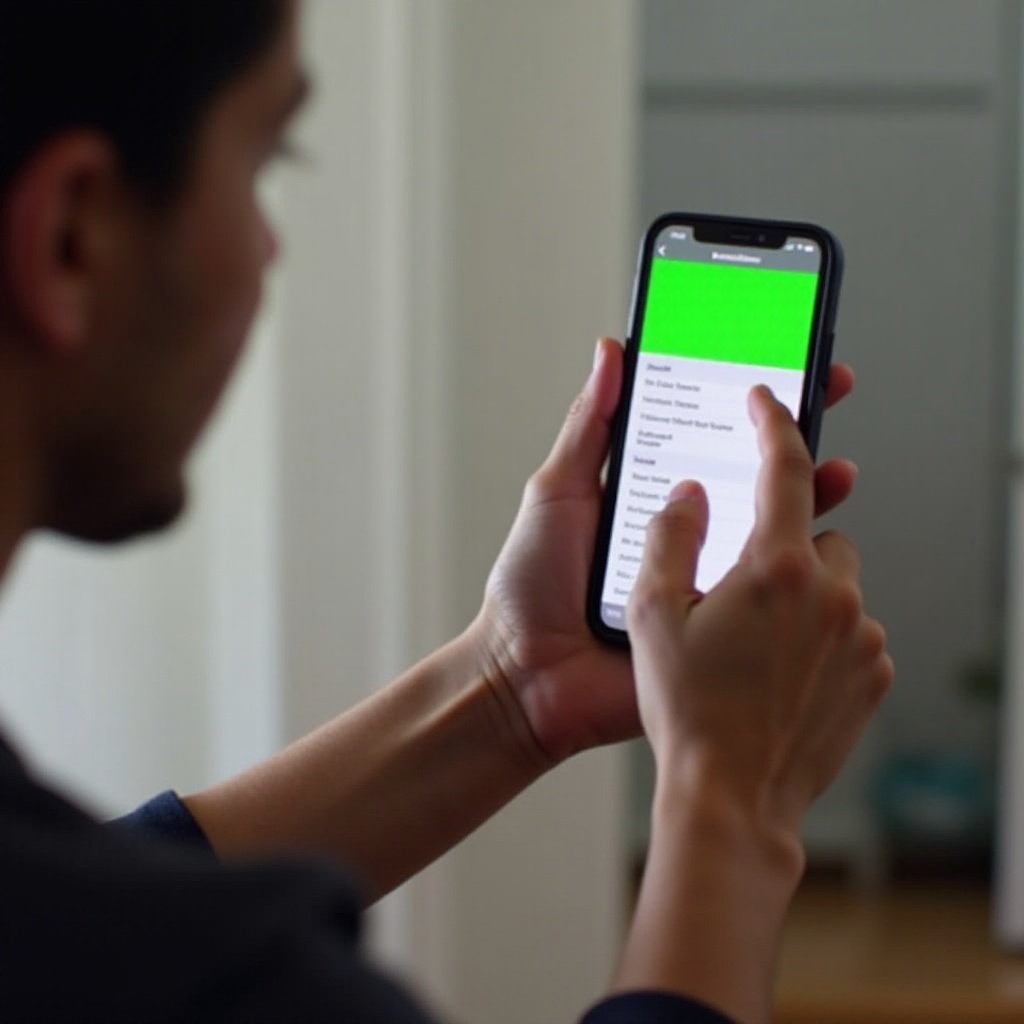
Schritt-für-Schritt-Anleitung zum Deaktivieren umgekehrter Farben
Wenn Sie bereit sind, die umgekehrten Farben auszuschalten, folgen Sie diesen einfachen Schritten:
- Öffnen Sie die Einstellungen-App: Suchen Sie die App auf dem Startbildschirm Ihres iPhones und öffnen Sie sie.
- Gehen Sie zu Bedienungshilfen: Scrollen Sie im Einstellungsmenü nach unten und wählen Sie ‘Bedienungshilfen’.
- Wählen Sie Anzeige & Textgröße: Tippen Sie im Bedienungshilfen-Menü auf ‘Anzeige & Textgröße’.
- Umgekehrte Farben ausschalten:
- Für intelligentes Umkehren tippen Sie auf den Kippschalter, um es auszuschalten.
- Für klassisches Umkehren stellen Sie sicher, dass der Kippschalter auf Aus steht.
Mit diesen Schritten wird Ihr Display auf das Standardfarbschema zurückgesetzt, was ein traditionelles Seherlebnis ermöglicht.
Verwenden von Siri zum Ausschalten umgekehrter Farben
Für diejenigen, die eine freihändige Methode bevorzugen oder eine alternative Methode benötigen, ist Siri ein großartiges Werkzeug:
- Aktivieren Sie Siri, indem Sie die Seitentaste gedrückt halten oder ‘Hey Siri’ sagen, wenn die Sprachaktivierung aktiviert ist.
- Geben Sie den Befehl: ‘Umgekehrte Farben ausschalten.’
Siri wird die Aktion ausführen, was es praktisch macht, Ihre Einstellungen zu verwalten, ohne durch Menüs navigieren zu müssen.
Fehlersuche bei häufigen Problemen
Manchmal ist das Ausschalten umgekehrter Farben aufgrund verschiedener Probleme möglicherweise nicht ganz einfach. Hier sind einige häufige Probleme und Lösungen:
- Einstellungen ändern sich nicht: Überprüfen Sie, ob sowohl intelligentes Umkehren als auch klassisches Umkehren ausgeschaltet sind. Es ist leicht, eines von ihnen zu übersehen.
- Starten Sie Ihr Gerät neu: Starten Sie Ihr iPhone neu, um vorübergehende Softwarefehler zu beheben, die Einstellungsänderungen verhindern.
- Software aktualisieren: Stellen Sie sicher, dass das iOS Ihres Geräts auf dem neuesten Stand ist, da Updates Fehler beheben und die Funktionalität verbessern können.
Wenn diese potenziellen Probleme behoben sind, sollte das Deaktivieren umgekehrter Farben kein Problem darstellen.
Vorteile und Anwendungsfälle für umgekehrte Farben
Auch wenn nicht jeder geeignet ist, bietet umgekehrte Farben bestimmte Vorteile:
- Reduzierung der Augenbelastung: Durch das Umkehren von Farben kann die Augenbelastung bei schlechten Lichtverhältnissen verringert werden, was den Komfort beim Betrachten des Bildschirms erhöht.
- Effizienz der Batterie: Geräte mit OLED-Bildschirmen sparen Energie, da dunklere Pixel weniger Energie verbrauchen, was das intelligente Umkehren für die Batterieschonung nützlich macht.
Wenn diese Vorteile die Unannehmlichkeiten der verfälschten Anzeigen nicht aufwiegen, ist das Ausschalten der umgekehrten Farben der geeignete Schritt.
Schlussfolgerung
Das Ausschalten der umgekehrten Farben-Funktion auf Ihrem iPhone kann die Anzeige Ihres Gerätes anpassen, um besser zu Ihren Bedürfnissen zu passen. Durch unsere detaillierte Anleitung können Sie dies problemlos erreichen. Nutzen Sie Ihr iPhone optimal, indem Sie zusätzliche Barrierefreiheitseinstellungen erkunden, die Ihr Benutzererlebnis weiter verbessern und Ihr Gerät an Ihre Präferenzen und Anforderungen anpassen könnten.
Häufig gestellte Fragen
Wie deaktiviere ich invertierte Farben auf meinem iPhone ohne Siri?
Gehen Sie einfach zu Einstellungen > Bedienungshilfen > Anzeige & Textgröße und schalten Sie dann Smart Invert und Klassisch Invert aus.
Warum schaltet sich mein iPhone nicht von invertierten Farben aus?
Stellen Sie sicher, dass sowohl Smart als auch Klassisch Invert deaktiviert sind. Wenn sich die Einstellungen nicht ändern, sollten Sie erwägen, Ihr Gerät neu zu starten oder auf die neueste iOS-Version zu aktualisieren.
Können invertierte Farben zur Akkulaufzeit beitragen?
Ja, auf Geräten mit OLED-Bildschirmen verbrauchen dunklere Themen im Allgemeinen weniger Akkuleistung, insbesondere bei der Verwendung von Smart Invert, das dunkle Themen in Apps respektiert.